Những điểm chính
• Quan điểm của mình: Lỗi “Post-processing of the image failed” không phải lỗi làm website bị sập, tuy nhiên nó ảnh hưởng trực tiếp đến quá trình đăng bài và cập nhật nội dung. Khi hiểu rõ nguyên nhân chủ yếu đến từ việc server không đủ tài nguyên xử lý ảnh sau upload, bạn sẽ tránh mất thời gian với các cách xử lý không cần thiết.
• Khái niệm: Hiểu rõ đây là lỗi phát sinh trong giai đoạn xử lý ảnh sau upload, giúp bạn dễ khoanh vùng vấn đề ở phía server hoặc cấu hình PHP.
• Nguyên nhân gây lỗi: Nắm được các nguyên nhân phổ biến từ giới hạn tài nguyên PHP cho đến lỗi thư viện xử lý ảnh để dễ dàng chẩn đoán sự cố.
• Cách khắc phục: Biết các phương pháp xử lý từ tối ưu ảnh, tăng giới hạn PHP đến thay đổi thư viện xử lý ảnh trong WordPress.
• Quy trình xử lý: Nắm được quy trình xử lý theo từng bước để sửa lỗi một cách bài bản và hạn chế phát sinh lỗi khác.
• Lưu ý quan trọng: Biết các lưu ý cần thiết trước khi chỉnh sửa cấu hình hoặc thêm code vào website WordPress.
Lỗi “Post-processing of the image failed” là gì?
Lỗi “Post-processing of the image failed” là thông báo xuất hiện khi WordPress tải ảnh lên thành công nhưng không thể xử lý các bước hậu kỳ (post-processing) như tạo ảnh thumbnail, resize, xoay hoặc lưu hoàn chỉnh vào Media Library.
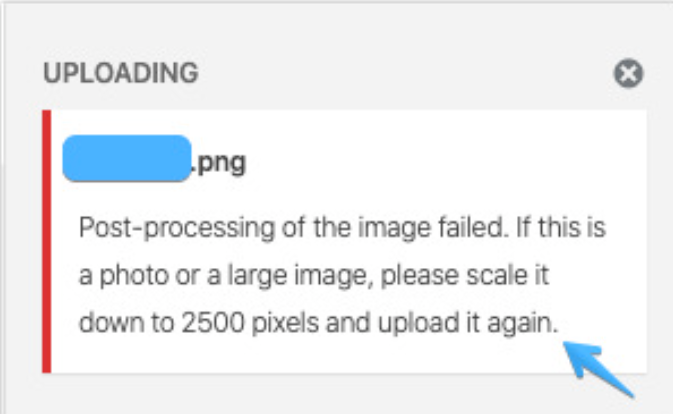
Trong nhiều trường hợp, WordPress còn hiển thị thêm thông báo như “Post-processing of the image likely failed because the server is busy or does not have enough resources, uploading a smaller image may help”, cho thấy quá trình xử lý ảnh trên server đã bị gián đoạn do thiếu tài nguyên hoặc lỗi kỹ thuật. Lỗi này thường xuất hiện trong lúc upload Media hoặc chèn ảnh vào bài viết, dù file đã upload lên server nhưng chưa được xử lý hoàn tất để sử dụng trên website.
Các nguyên nhân gây lỗi “Post-processing of the image failed”
Lỗi “Post-processing of the image failed” trên WordPress thường liên quan đến file ảnh, tài nguyên server hoặc cấu hình xử lý ảnh:
• File ảnh upload bị lỗi: Kết nối mạng không ổn định hoặc tên file chứa ký tự đặc biệt có thể khiến file upload không hoàn chỉnh, từ đó làm quá trình xử lý hậu kỳ thất bại.
• Ảnh quá lớn hoặc dung lượng quá cao: Những file ảnh có độ phân giải lớn tiêu tốn nhiều RAM và CPU khi resize hoặc tạo thumbnail, đặc biệt dễ lỗi trên hosting cấu hình thấp.
• Giới hạn PHP và WordPress quá thấp: Các tham số như memory_limit, upload_max_filesize, post_max_size, max_execution_time hoặc WP_MEMORY_LIMIT không đủ sẽ khiến server dừng quá trình xử lý ảnh giữa chừng.
• Thư viện xử lý ảnh gặp sự cố: WordPress thường sử dụng ImageMagick hoặc GD Library để xử lý ảnh. Trong một số trường hợp, ImageMagick phát sinh lỗi bộ nhớ khi thao tác với ảnh lớn.
• Server hoặc hosting quá tải: Một số thời điểm server thiếu tài nguyên hoặc cấu hình chưa phù hợp sau nâng cấp môi trường cũng có thể khiến quá trình xử lý ảnh thất bại.
Cách sửa lỗi “Post-processing of the image failed” trong WordPress
Xóa cache và thử upload lại ảnh
Khi gặp lỗi, cách đơn giản đầu tiên là xóa cache trình duyệt, đăng xuất rồi đăng nhập lại WordPress và thử upload lại ảnh. Thao tác này giúp loại bỏ các lỗi tạm thời liên quan đến phiên đăng nhập hoặc bộ nhớ đệm giao diện.
Bạn cũng nên thử upload trực tiếp qua Media > Add New thay vì upload từ trình chỉnh sửa bài viết để xác định lỗi nằm ở editor hay ở hệ thống xử lý ảnh của WordPress.

Kiểm tra lại file ảnh trước khi upload
Trước khi chỉnh sửa cấu hình, bạn nên kiểm tra xem file ảnh đã upload thành công lên server hay chưa bằng cách mở Media Library. Nếu ảnh không xuất hiện, hãy đổi tên file sang dạng đơn giản, không dấu và không ký tự đặc biệt rồi upload lại.
Ngoài ra, bạn nên thử thêm một file ảnh khác để xác định lỗi nằm ở file ban đầu hay do cấu hình hệ thống.
Giảm kích thước và dung lượng ảnh
Một nguyên nhân rất phổ biến là ảnh quá lớn so với khả năng xử lý của hosting. Bạn nên resize ảnh về kích thước phù hợp (ví dụ cạnh dài dưới khoảng 2500px) và nén dung lượng trước khi upload.
Sau khi tối ưu ảnh, hãy upload lại file mới để kiểm tra. Việc này vừa giúp hạn chế lỗi post-processing vừa cải thiện tốc độ tải trang.

Tăng giới hạn bộ nhớ và upload trong PHP/WordPress
Nếu lỗi liên quan đến thiếu tài nguyên server, bạn cần kiểm tra lại các cấu hình PHP và WordPress như:
• memory_limit
• upload_max_filesize
• post_max_size
• max_execution_time
• WP_MEMORY_LIMIT
Nếu các giá trị này quá thấp, server sẽ không đủ RAM hoặc thời gian để xử lý ảnh hoàn chỉnh. Bạn có thể chỉnh trong php.ini, .htaccess, wp-config.php hoặc nhờ hosting hỗ trợ tăng giới hạn.
Chuyển WordPress sang dùng GD Library
WordPress sử dụng ImageMagick và GD Library để xử lý ảnh. Trong nhiều trường hợp, ImageMagick gây lỗi bộ nhớ với ảnh lớn dẫn tới lỗi “Post-processing of the image failed”.
Để khắc phục, bạn có thể ưu tiên sử dụng GD Library bằng cách thêm filter wp_image_editors vào functions.php hoặc thông qua plugin snippet, sau đó thử upload lại ảnh để kiểm tra.
Tắt tính năng “big image” trong WordPress
Các phiên bản WordPress mới tự động tạo thêm bản “big image” từ ảnh gốc khi upload. Trên hosting cấu hình thấp, quá trình này dễ gây lỗi xử lý hậu kỳ.
Trong trường hợp cần thiết, bạn có thể tạm thời vô hiệu hóa tính năng big image bằng cách thêm đoạn code phù hợp vào functions.php để giảm tải cho server.
Kiểm tra sau khi nâng cấp WordPress hoặc hosting
Có nhiều trường hợp lỗi xuất hiện ngay sau khi nâng cấp WordPress hoặc thay đổi môi trường hosting. Khi đó, bạn nên kiểm tra khả năng xung đột hoặc thay đổi cấu hình server.
Ngoài ra, việc xem log PHP và log server sẽ giúp xác định chính xác module hoặc chức năng gây lỗi thay vì xử lý theo cảm tính.
Quy trình xử lý lỗi “Post-processing of the image failed”
Bước 1: Kiểm tra file ảnh và thử upload lại
Đầu tiên, bạn nên thử upload lại ảnh sau vài phút để kiểm tra xem lỗi có chỉ là tạm thời hay không. Đồng thời hãy đổi tên file theo dạng đơn giản và thử thêm một file ảnh khác để xác định nguyên nhân.
Bước 2: Upload trực tiếp qua Media Library
Tiếp theo, bạn đăng nhập lại WordPress, xóa cache trình duyệt rồi upload trực tiếp tại Media > Add New.
Nếu upload tại Media Library hoạt động bình thường nhưng upload trong editor vẫn lỗi, nhiều khả năng vấn đề liên quan đến cache hoặc giao diện chỉnh sửa bài viết.
Bước 3: Resize và nén ảnh trước khi upload
Nếu ảnh quá lớn, bạn nên resize và giảm dung lượng trước khi upload lại. Điều này giúp giảm tài nguyên cần thiết cho quá trình tạo thumbnail và xử lý hậu kỳ.
Bước 4: Tăng giới hạn PHP và WordPress
Nếu lỗi vẫn tiếp tục, bạn cần tăng giới hạn tài nguyên hệ thống.
Cách 1: Sửa file wp-config.php
Bạn mở file wp-config.php và thêm đoạn code sau trước dòng “That’s all, stop editing! Happy publishing”:
Cách 2: Sửa file .htaccess
Bạn thêm các dòng sau vào cuối file .htaccess:
Cách 3: Dùng MultiPHP INI Editor trong cPanel
• Bước 1: Đăng nhập cPanel và mở MultiPHP INI Editor.
• Bước 2: Chọn domain đang gặp lỗi.
• Bước 3: Tăng các thông số:
• Bước 4: Nhấn Apply để lưu thay đổi.
Bước 5: Chuyển sang GD Library và tắt Big Image
Khi tăng bộ nhớ nhưng lỗi vẫn còn, bạn nên đổi sang GD Library thay cho ImageMagick.
Ưu tiên dùng GD Library
Thêm đoạn code sau vào functions.php:
Tắt tính năng Big Image
Bước 6: Kiểm tra log lỗi và liên hệ hosting
Nếu đã thử toàn bộ các cách trên nhưng lỗi vẫn xảy ra, bạn nên kiểm tra log PHP và log server để xác định chính xác nguyên nhân.
Trong trường hợp không quen thao tác với server, bạn nên gửi ticket cho hosting kèm ảnh lỗi và thời điểm xảy ra để kỹ thuật kiểm tra tài nguyên, module xử lý ảnh hoặc cấu hình hệ thống.
Một số lưu ý khi xử lý lỗi “Post-processing of the image failed”
• Luôn sao lưu trước khi chỉnh sửa functions.php hoặc cấu hình server để tránh phát sinh lỗi ngoài ý muốn.
• Nên ưu tiên thử các cách đơn giản như đổi tên file, upload lại hoặc resize ảnh trước khi can thiệp sâu vào cấu hình PHP.
• Thường xuyên tối ưu kích thước ảnh và theo dõi giới hạn tài nguyên hiện tại của hosting để tránh gặp lỗi xử lý ảnh.
• Thận trọng khi thay đổi thư viện xử lý ảnh hoặc cấu hình PHP nếu bạn không quen thao tác kỹ thuật.
• Khi lỗi xuất hiện nhiều lần, hãy kết hợp kiểm tra log PHP và log server để xác định chính xác nguyên nhân trước khi chỉnh sửa hệ thống.