Nội dung chính cần nắm
• Khái niệm lỗi: Hiểu rằng lỗi Installation failed: destination folder already exists chỉ là cảnh báo về thư mục trùng lặp, không phải lỗi hệ thống nghiêm trọng.
• Nguyên nhân phát sinh: Nắm được các lý do phổ biến như cài đặt trùng phiên bản hoặc thư mục còn sót sau khi gỡ cài đặt, giúp xác định chính xác nguồn gốc vấn đề.
• Ảnh hưởng của lỗi: Nhận biết việc quá trình cài đặt bị dừng và quản trị viên phải xử lý thủ công để tiếp tục.
• Cách khắc phục: Hiểu các phương pháp xử lý như xóa thư mục bằng File Manager, WP-CLI hoặc plugin quản lý file trong WordPress.
Lỗi Installation failed: destination folder already exists là gì?
Lỗi Installation failed: destination folder already exists xuất hiện khi bạn cài đặt một plugin, theme hoặc ứng dụng mới nhưng thư mục đích có cùng tên đã tồn tại trên máy chủ. Trong trường hợp này, WordPress không thể tạo thư mục mới hoặc ghi đè lên thư mục cũ nên quá trình cài đặt sẽ bị dừng lại.
Để tiếp tục cài đặt, người dùng cần xóa hoặc đổi tên thư mục cũ, hoặc chọn vị trí khác để cài đặt gói mới.
Nguyên nhân gây ra lỗi Installation failed: destination folder already exists
Lỗi này thường xảy ra khi hệ thống phát hiện thư mục trùng tên với plugin hoặc theme đang được cài đặt. Một số nguyên nhân phổ biến gồm:
• Cài đặt trùng phiên bản: Bạn cài lại hoặc nâng cấp một plugin hoặc theme trong khi thư mục của phiên bản cũ vẫn còn trên máy chủ.
• Thư mục còn sót sau khi gỡ cài đặt: Quá trình gỡ plugin hoặc theme trước đó không xóa hết dữ liệu, để lại thư mục trùng tên.
• Thư mục plugin hoặc theme đã tồn tại: Khi upload plugin hoặc theme trong WordPress, nếu thư mục cùng tên đã nằm trong wp-content/plugins hoặc wp-content/themes, hệ thống sẽ dừng cài đặt và hiển thị lỗi này.
Ảnh hưởng của lỗi Installation failed: destination folder already exists
Lỗi này không gây hỏng website nhưng có thể làm gián đoạn quá trình cài đặt plugin hoặc theme. Một số tác động thường gặp gồm:
• Quá trình cài đặt bị dừng: Plugin hoặc theme mới không được thêm vào website cho đến khi xử lý xong thư mục trùng lặp.
• Cần xử lý thủ công: Quản trị viên phải truy cập vào thư mục website (qua FTP, cPanel, SFTP, WP-CLI hoặc plugin quản lý file) để xóa hoặc đổi tên thư mục cũ trước khi cài đặt lại.
Các cách sửa lỗi Installation failed: destination folder already exists
Sử dụng tùy chọn Replace current with uploaded
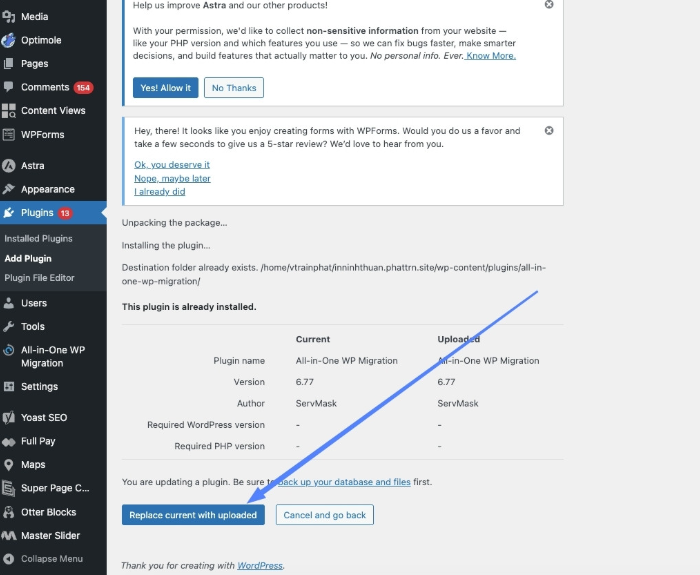
Khi tải lên plugin hoặc theme dạng file .zip, WordPress đôi khi sẽ hiển thị tùy chọn Replace current with uploaded nếu thư mục đã tồn tại.
Khi chọn tùy chọn này, WordPress sẽ tự động xóa thư mục cũ và thay thế bằng phiên bản mới mà không cần truy cập FTP hoặc cPanel.
Xóa thư mục trùng bằng File Manager (FTP hoặc cPanel)
Trước khi thực hiện, bạn nên sao lưu website để tránh rủi ro.
Sau đó truy cập website thông qua FTP client (ví dụ FileZilla) hoặc cPanel → File Manager, rồi điều hướng đến thư mục:
Tại đây, hãy tìm thư mục có cùng tên với plugin hoặc theme đang cài đặt và xóa đúng thư mục đó. Sau khi xóa xong, quay lại WordPress để cài đặt lại plugin hoặc theme.
Xóa thư mục bằng WP-CLI
Nếu máy chủ hỗ trợ SSH và WP-CLI, bạn có thể xóa plugin hoặc theme bằng dòng lệnh.
Ví dụ:
• Xóa theme
wp theme delete ten_theme
• Xóa plugin
wp plugin delete ten_plugin
Sau khi thực hiện lệnh thành công, bạn có thể quay lại Dashboard để cài đặt lại plugin hoặc theme mà không còn gặp lỗi thư mục đích đã tồn tại.
Dùng plugin File Manager trong WordPress
Nếu không muốn sử dụng FTP hoặc cPanel, bạn có thể cài plugin quản lý file như WP File Manager ngay trong WordPress.
Sau khi cài đặt, truy cập trình quản lý file từ Dashboard, điều hướng đến thư mục:
public/wp-content/plugins hoặc public/wp-content/themes
Tìm thư mục trùng tên với plugin hoặc theme đang cài, xóa thư mục đó rồi tiến hành upload và cài đặt lại plugin hoặc theme như bình thường.