Những nội dung quan trọng cần nắm
• Quan điểm: Lỗi UX Builder không ảnh hưởng trực tiếp đến người dùng cuối nhưng lại làm gián đoạn toàn bộ quá trình chỉnh sửa nội dung và phát triển website.
• Khái niệm: Đây là lỗi khiến trình chỉnh sửa trực quan của Flatsome không thể load hoàn chỉnh.
• Nguyên nhân: Thường đến từ plugin xung đột, thiếu tài nguyên server, lỗi AJAX, cấu hình .htaccess hoặc X-Frame-Options.
• Cách xử lý: Kiểm tra plugin, tăng memory, rà soát hosting/server và cấu hình hệ thống.
• Lưu ý: Luôn backup trước khi chỉnh sửa mã nguồn hoặc cấu hình server.
Lỗi loading UX Builder là gì?
Lỗi loading UX Builder xảy ra khi bạn chọn Edit with UX Builder nhưng giao diện chỉnh sửa không hiển thị được, chỉ đứng ở trạng thái loading hoặc màn hình trắng/trống.
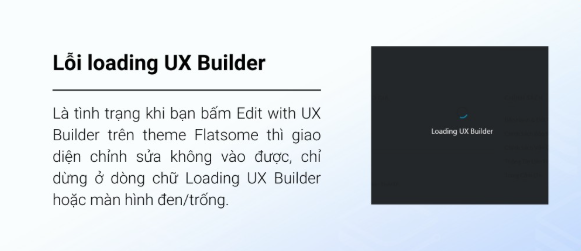
Thông thường:
-
Frontend website vẫn hoạt động
-
Chỉ riêng UX Builder không load được
Điều này khiến bạn không thể chỉnh sửa bằng visual builder của Flatsome.
Nguyên nhân gây lỗi loading UX Builder
Xung đột plugin hoặc code tùy biến
Đây là nguyên nhân phổ biến nhất.
Các plugin như:
có thể can thiệp vào script hoặc AJAX của UX Builder khiến builder không khởi chạy được.
Ngoài ra:
nếu lệch phiên bản cũng dễ gây lỗi JS/PHP.
Thiếu bộ nhớ WordPress hoặc PHP
UX Builder tiêu tốn khá nhiều RAM để tải:
Nếu:
thì builder có thể bị treo ở trạng thái loading.
Hosting/VPS quá yếu
Server yếu hoặc cấu hình không phù hợp cũng là nguyên nhân phổ biến:
Ngoài ra, kết nối mạng tới hosting không ổn định cũng có thể làm JS/CSS tải không đầy đủ.
Sai file .htaccess
Các rule rewrite hoặc redirect sai trong .htaccess có thể:
khiến UX Builder không render được giao diện.
Lỗi X-Frame-Options
UX Builder hoạt động bằng iframe.
Nếu server cấu hình:
hoặc sai SAMEORIGIN, trình duyệt sẽ chặn iframe khiến builder chỉ hiện loading.
Cách sửa lỗi loading UX Builder
1. Kiểm tra xung đột plugin
Bước 1
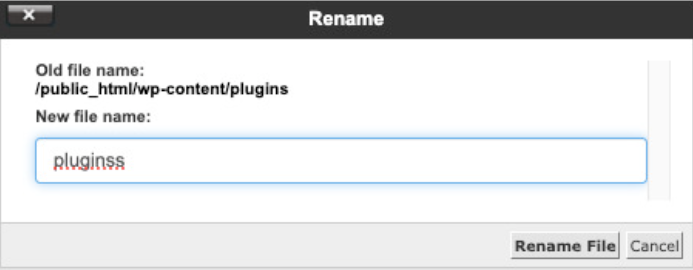
Vào hosting → public_html/wp-content/
Tìm thư mục:
Bước 2
Đổi tên thành:
để vô hiệu hóa toàn bộ plugin.
Bước 3
Mở lại UX Builder để kiểm tra.
Nếu builder hoạt động:
→ nguyên nhân là plugin xung đột.
Bước 4
Đổi lại tên thư mục thành:
Sau đó bật plugin từng cái để tìm plugin gây lỗi.
2. Tăng WordPress Memory Limit
Bước 1
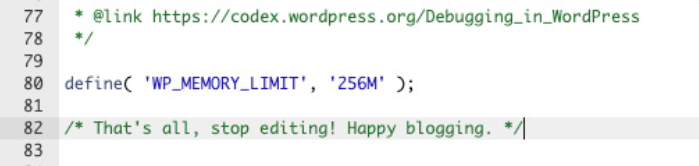
Mở file:
Bước 2
Thêm dòng sau phía trên:
Bước 3
Vào hosting → PHP Settings:
Bước 4
Refresh lại UX Builder để kiểm tra.
3. Kiểm tra hosting/VPS và PHP
Các bước nên kiểm tra:
-
PHP version (khuyến nghị PHP 7.4+)
Nếu hosting thường xuyên full tài nguyên:
→ nên nâng cấp gói.
4. Sửa file .htaccess
Bước 1
Bật hiển thị file ẩn và mở:
Bước 2
Backup file trước khi sửa.
Bước 3
Kiểm tra:
-
RewriteBase
-
RewriteRule
-
Redirect
Nếu quá rối:
→ thay bằng .htaccess mặc định của WordPress.
Bước 4
Lưu file và test lại UX Builder.
5. Sửa lỗi “Load denied by X-Frame-Options”
Bước 1
Nhấn:
Kiểm tra lỗi:
Bước 2
Kiểm tra cấu hình:
Bước 3
Điều chỉnh:
hoặc loại bỏ rule chặn iframe.
6. Cài lại theme Flatsome
Nếu nghi ngờ theme lỗi:
Bước 1
Backup thư mục:
Bước 2
Xóa theme cũ.
Bước 3
Tải lại theme Flatsome sạch từ nguồn chính thức.
Bước 4
Upload và kích hoạt lại theme.
Bước 5
Test lại UX Builder.
Những lưu ý quan trọng khi sửa lỗi
• Luôn backup source code và database trước khi thao tác
• Thực hiện từng bước và test lại sau mỗi thay đổi
• Hạn chế sửa cấu hình server nếu chưa có kinh nghiệm
• Chỉ dùng theme/plugin từ nguồn uy tín
• Kết hợp xem:
để xác định đúng nguyên nhân
• Sau khi sửa xong, kiểm tra lại toàn bộ website để đảm bảo không phát sinh lỗi mới