Những điểm chính
• Khái niệm: Hiểu đây là cơ chế bảo mật của WordPress, không phải lỗi hệ thống nghiêm trọng.
• Nguyên nhân: Do cơ chế kiểm tra khi chỉnh sửa file PHP hoặc xung đột hệ thống.
• Tác động: Không thể sửa code trực tiếp trong dashboard.
• Cách xử lý: Từ xóa cache, tắt plugin đến chỉnh file core.
Lỗi Scrape key check failed. Please try again là gì?
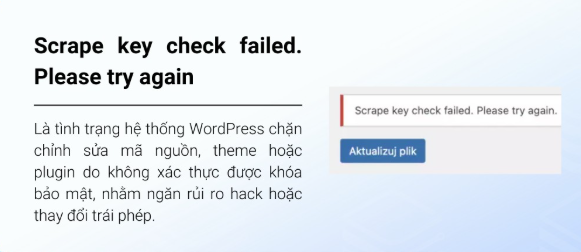
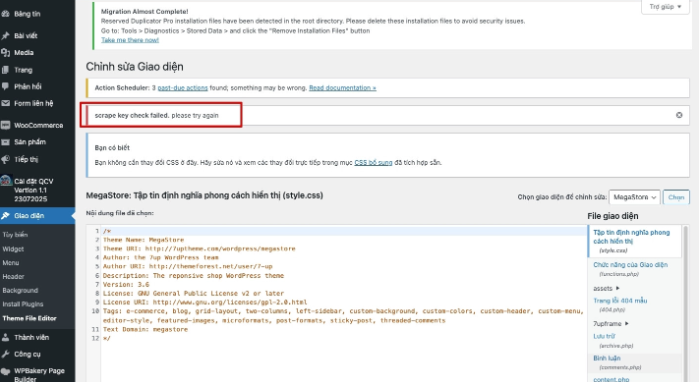
Đây là lỗi xảy ra khi WordPress không xác minh được khóa bảo mật (scrape key) trong quá trình chỉnh sửa file theme hoặc plugin. Khi đó, hệ thống sẽ chặn thao tác để tránh rủi ro bảo mật.
Nguyên nhân gây lỗi
• WordPress phát hiện hành vi chỉnh sửa file PHP có dấu hiệu bất thường
• Code dán từ nguồn ngoài hoặc không hợp lệ
• Server hoặc cache gây sai lệch quá trình xác thực
• Plugin bảo mật can thiệp vào quá trình lưu file
Tác động của lỗi
• Không thể chỉnh sửa file trong Theme/Plugin Editor
• Không lưu được thay đổi code
• Có thể gặp lỗi 403 khi truy cập file
• Gián đoạn quá trình cập nhật hoặc fix lỗi
Cách khắc phục lỗi Scrape key check failed. Please try again
Xóa cache object và advanced-cache
Thực hiện qua File Manager:
• Truy cập thư mục /wp-content/
• Mở file object-cache.php → xóa toàn bộ nội dung → lưu lại
• Nếu có advanced-cache.php → làm tương tự
• Kiểm tra lại Theme Editor
Cập nhật WordPress, plugin và theme
Các phiên bản cũ dễ gây xung đột:
• Backup website trước
• Vào Dashboard → Updates → Check again
• Cập nhật toàn bộ core, plugin và theme
• Xóa cache trình duyệt rồi test lại
Tắt tạm plugin bảo mật
Một số plugin có thể chặn chỉnh sửa file:
• Vào Plugins → Installed Plugins
• Disable các plugin như Wordfence, Sucuri, iThemes Security…
• Thử lưu lại file
• Nếu thành công → bật lại từng plugin để tìm nguyên nhân
Tăng giới hạn memory PHP
Thiếu RAM cũng có thể gây lỗi:
• Mở file /wp-config.php
• Thêm dòng trước đoạn kết:
• Lưu lại và kiểm tra
Sửa file core wp-admin/file.php
Cách này chỉ dùng khi cần thiết:
• Mở file /wp-admin/file.php
• Tìm đoạn:
• Comment lại:
• Lưu file và test lại
Xóa cache trình duyệt
• Nhấn Ctrl + Shift + Delete → xóa cache và cookies
• Hoặc mở tab ẩn danh để test
• Nếu dùng Cloudflare → purge cache