Nếu vẫn giữ nguyên cấu hình Rewrite của Linux trên IIS, trang chủ website có thể hoạt động bình thường nhưng khi truy cập vào các trang con, bài viết hoặc chuyên mục, website có thể trả về lỗi:
404 – File or directory not found
Điều này xảy ra do IIS không xử lý file .htaccess theo cách giống Apache trên Linux. Vì vậy, để WordPress hoạt động với đường dẫn đẹp trên Windows Hosting, bạn cần sử dụng URL Rewrite của IIS và cấu hình thông qua file Web.config.
Cấu hình Rewrite URL cho WordPress trên Windows Hosting
Để thực hiện, trước tiên hãy kiểm tra và đảm bảo rằng máy chủ IIS đã được cài đặt URL Rewrite Module. Đây là thành phần cần thiết để IIS có thể xử lý các quy tắc Rewrite URL.
Sau đó, đăng nhập vào Plesk và truy cập đến thư mục chứa mã nguồn website. Với cấu hình mặc định, thư mục Document Root của website thường là:
httpdocs
Tại đây, bạn cần sử dụng file:
Web.config
Trong nhiều trường hợp Plesk đã tạo sẵn file Web.config. Nếu chưa có, bạn có thể tạo mới file này tại thư mục gốc của website.
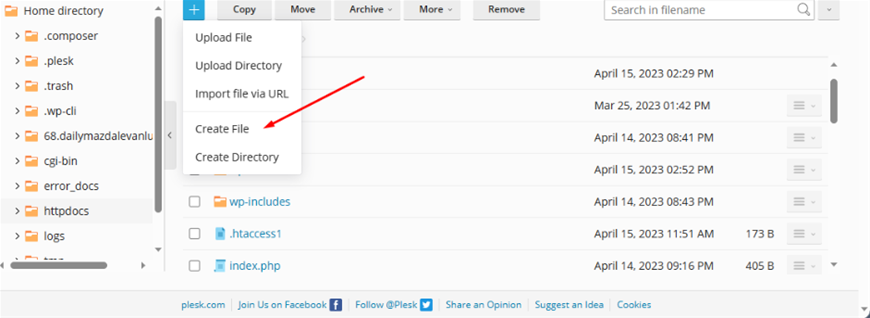
Thêm Rewrite Rule vào Web.config
Tiếp theo, mở file Web.config và bổ sung cấu hình Rewrite URL dành cho WordPress.
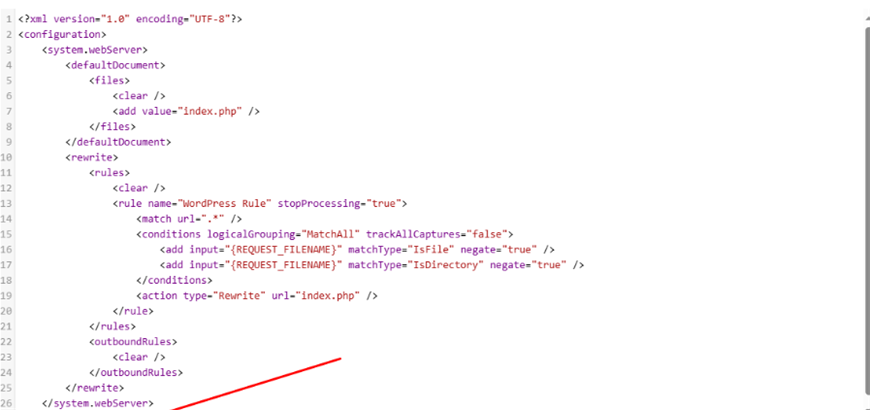
Cấu hình này sẽ giúp IIS chuyển các URL không trỏ trực tiếp đến file hoặc thư mục thực tế về file index.php của WordPress để hệ thống xử lý.
Sau khi hoàn tất, hãy lưu lại file Web.config và truy cập lại website.
Bạn có thể thử mở một số bài viết, trang, chuyên mục hoặc các đường dẫn conkhác nhau. Nếu cấu hình chính xác, các URL WordPress sẽ hoạt động bình thường thay vì xuất hiện lỗi 404 – File or directory not found.
Một số lưu ý khi cấu hình
Khi triển khai WordPress trên Windows Hosting với IIS, bạn không nên áp dụng nguyên cấu hình .htaccess của Apache. Thay vào đó, hãy sử dụng URL Rewrite Module cùng file Web.config để thiết lập quy tắc chuyển hướng.
Ngoài ra, cần kiểm tra Document Root của website trong Plesk để chắc chắn file Web.config được đặt đúng thư mục. Nếu website vẫn trả về lỗi 404 sau khi cấu hình, hãy kiểm tra lại URL Rewrite Module trên IIS và nội dung của file Web.config.
Như vậy, WordPress hoàn toàn có thể sử dụng Rewrite URL trên Windows Hosting và IIS. Chỉ cần cấu hình đúng URL Rewrite và đặt Web.config tại thư mục gốc của website, các đường dẫn thân thiện của WordPress có thể hoạt động ổn định trên môi trường Plesk.