Classic Editor trên WordPress — Giải thích và hướng dẫn dùng từ A đến Z

Những nội dung chính trong bài


  • Classic Editor là gì: Giải thích công dụng và chức năng khôi phục trình soạn thảo cũ.


  • Ưu – nhược điểm: Đánh giá điểm mạnh, điểm hạn chế để xem có phù hợp cho website của bạn không.


  • Cách cài đặt Classic Editor: Hướng dẫn 2 cách: cài plugin hoặc chèn code thủ công.


  • Thiết lập Classic Editor làm trình soạn thảo mặc định: Cách cấu hình trong phần Setting.


  • Lưu ý khi sử dụng: Một số hạn chế và mẹo dùng để tránh lỗi hoặc mất dữ liệu.


Classic Editor là gì?


Classic Editor là plugin chính thức do WordPress phát triển, cho phép người dùng quay trở lại giao diện chỉnh sửa bài viết kiểu cũ cùng màn hình Edit Post truyền thống. Plugin này hỗ trợ các meta box dạng cũ, các tính năng mở rộng của editor đời trước và đảm bảo khả năng tương thích với nhiều plugin đã hoạt động lâu năm.
 

Classic Editor, WordPress, plugin


Ưu điểm và nhược điểm của Classic Editor


Trước khi lựa chọn giữa Classic Editor và Gutenberg (Block Editor), bạn nên hiểu rõ ưu – nhược điểm của công cụ này để đưa ra quyết định phù hợp.


Ưu điểm


  • Giao diện quen thuộc: Thiết kế giống các trình soạn thảo như Microsoft Word, giúp thao tác nhanh mà không phải làm quen lại.


  • Dễ tiếp cận: Cả người mới lẫn người dùng lâu năm đều có thể bắt đầu sử dụng ngay.


  • Tập trung vào nội dung: Soạn thảo trong một khung duy nhất, không bị chia block nên viết mạch lạc hơn.


  • Hỗ trợ đầy đủ thao tác cơ bản: Tạo định dạng chữ, chèn ảnh, video, bảng, liên kết… một cách nhanh chóng.


  • Tương thích ổn định: Hoạt động mượt với các plugin, theme, meta box cũ – tránh xung đột hệ thống.


  • Hiệu suất tốt: Với các bài viết thuần văn bản, tốc độ xử lý nhẹ và nhanh hơn.


  • Thân thiện với lập trình viên: Cho phép tùy chỉnh bằng bộ lọc (filter) linh hoạt.


Nhược điểm


  • Thiếu tính năng hiện đại: Không hỗ trợ block, thiếu nhiều công cụ thiết kế bố cục đẹp, gallery nâng cao, CTA…


  • Hạn chế trình bày nâng cao: Khó tạo các trang có bố cục phức tạp hoặc thiết kế chuyên nghiệp.


  • Ít được cập nhật: Plugin không còn là ưu tiên phát triển, nên tính năng mới gần như không được bổ sung.


Hướng dẫn cài đặt Classic Editor trên WordPress


Từ WordPress 5.0 trở đi, Gutenberg trở thành trình soạn thảo mặc định. Nếu bạn muốn quay lại giao diện cũ, có thể chọn 1 trong 2 cách sau.


1. Cài đặt Classic Editor thông qua plugin


Thực hiện theo từng bước:


  • Bước 1: Đăng nhập vào Dashboard WordPress.


Classic Editor, WordPress, plugin


  • Bước 2: Trong menu quản trị, chọn Plugins → Add New.


Classic Editor, WordPress, plugin


  • Bước 3: Tìm từ khóa Classic Editor, sau đó nhấn Install Now.


Classic Editor, WordPress, plugin


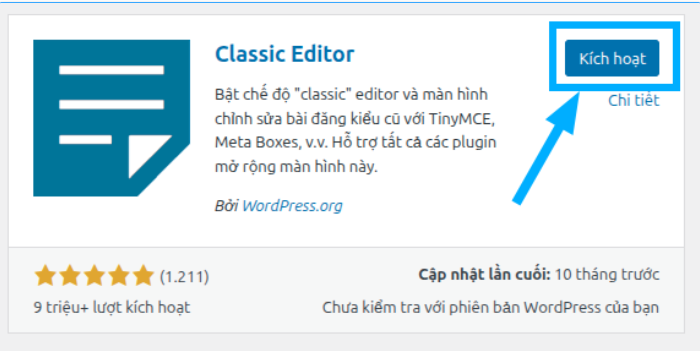
  • Bước 4: Nhấn Activate để kích hoạt plugin.


Classic Editor, WordPress, plugin


  • Bước 5: Mở Settings → Classic Editor, tùy chỉnh các thiết lập và nhấn Save Changes.


Sau khi lưu, trình soạn thảo mặc định sẽ chuyển về giao diện cũ ngay lập tức.


2. Thêm mã vào file functions.php


Nếu không muốn cài thêm plugin, bạn có thể sử dụng đoạn code sau:


add_filter('use_block_editor_for_post', '__return_false');
 

Cách này sẽ tắt Gutenberg và tự động chuyển về Classic Editor. Tuy nhiên, chỉ áp dụng khi bạn hiểu rõ cấu trúc theme – tránh chỉnh sai gây lỗi website.


Cấu hình Classic Editor làm trình soạn thảo mặc định


Sau khi kích hoạt plugin, bạn vào Settings → Writing hoặc Classic Editor để tùy chỉnh:


  • Chọn trình soạn thảo mặc định cho toàn bộ user hoặc từng nhóm quyền.


  • Bật/tắt Visual Editor hoặc chuyển sang soạn thảo HTML.


  • Tùy chỉnh các nút trên toolbar để hiển thị đúng các chức năng cần dùng.


  • Cho phép chuyển đổi giữa Block Editor và Classic Editor nếu bạn muốn linh hoạt hơn.


Một số lưu ý khi sử dụng Classic Editor


  • Không hỗ trợ auto-save mạnh như Block Editor: Bạn nên chủ động bấm Lưu nháp để tránh mất nội dung.


  • Không tạo nội dung dạng block: Chỉ soạn thảo văn bản truyền thống.


  • Giới hạn về tương lai: Do không được cập nhật thường xuyên, có thể phát sinh lỗi trên các phiên bản WordPress mới trong thời gian dài.

 HỖ TRỢ TRỰC TUYẾN