Error 1033 Cloudflare Tunnel: Nguyên nhân và cách khắc phục

Nội dung chính


  • Khái niệm lỗi 1033: Error 1033 liên quan đến kết nối Cloudflare Tunnel bị gián đoạn.


  • Nguyên nhân phổ biến: Có thể do dịch vụ cloudflared dừng hoạt động, sai cấu hình hoặc bị firewall chặn.


  • Cách khắc phục: Kiểm tra trạng thái tunnel, khởi động lại dịch vụ và xác minh cấu hình DNS.


  • Cách phòng tránh: Thiết lập cấu hình đúng và theo dõi trạng thái tunnel thường xuyên.


Error 1033 là gì?


Error 1033 xuất hiện khi hệ thống Cloudflare không thể thiết lập kết nối đến máy chủ gốc thông qua Cloudflare Tunnel. Điều này thường xảy ra khi tiến trình cloudflared trên máy chủ không hoạt động hoặc không phản hồi yêu cầu từ Cloudflare.


Khi lỗi này xảy ra, người dùng truy cập website sẽ không thể tải nội dung trang.
 

Error, Error 1033, Cloudflare Tunnel


Nguyên nhân phổ biến gây ra Error 1033


Một số nguyên nhân chính khiến Cloudflare Tunnel bị gián đoạn gồm:


  • Dịch vụ cloudflared bị dừng: Tiến trình cloudflared trên máy chủ có thể bị tắt hoặc bị lỗi hệ thống.


  • Sai cấu hình tunnel: File cấu hình config.yml có thể chứa thông tin xác thực sai, sai ID tunnel hoặc cấu hình ingress không hợp lệ.


  • Sai cấu hình DNS: Bản ghi DNS (thường là CNAME) không trỏ đúng tới tunnel tương ứng.


  • Tunnel đã bị xóa: Tunnel có thể đã bị xóa trên Cloudflare Zero Trust nhưng cấu hình trên máy chủ vẫn trỏ tới tunnel cũ.


  • Tường lửa hoặc vấn đề mạng: Firewall hoặc hệ thống bảo mật chặn kết nối outbound từ máy chủ tới Cloudflare.


  • Phiên bản cloudflared quá cũ: Phần mềm không còn tương thích với hạ tầng Cloudflare.


  • Lỗi sau khi khởi động lại hệ thống: Trên một số hệ thống, dịch vụ cloudflared không tự khởi động lại sau khi reboot.


Cách khắc phục Error 1033 Cloudflare Tunnel


Kiểm tra trạng thái Tunnel


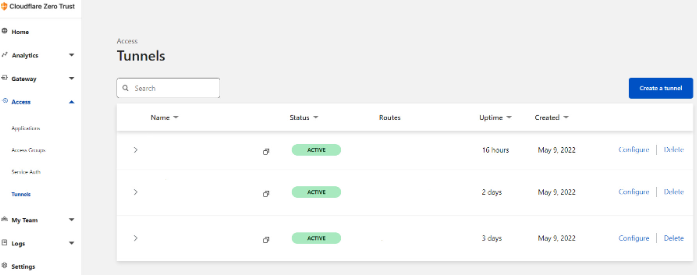
Trước tiên, bạn cần kiểm tra trạng thái tunnel trên dashboard Cloudflare.


Các bước thực hiện:


  1. Đăng nhập vào Cloudflare và vào mục Zero Trust / Cloudflare One.

  2. Chọn Networks → Tunnels.

  3. Tìm tunnel tương ứng với hostname đang gặp lỗi.

  4. Kiểm tra cột Status xem tunnel có đang ở trạng thái Inactive hoặc Disconnected hay không.
 

Error, Error 1033, Cloudflare Tunnel


Kiểm tra và khởi động lại dịch vụ cloudflared


Bạn cần xác định máy chủ đang chạy tunnel (Windows, Linux, Docker hoặc container khác).


Trên Windows


  • Mở Services và kiểm tra service cloudflared hoặc service liên quan.


  • Đảm bảo service đang ở trạng thái Running.


  • Nếu cần, hãy chọn Restart.


  • Kiểm tra thêm trong Task Manager xem tiến trình cloudflared.exe có đang chạy hay không.


Trên Linux


  • Kiểm tra trạng thái dịch vụ:


systemctl status cloudflared
 
  • Nếu dịch vụ không chạy, khởi động lại:


systemctl restart cloudflared
 

Nếu chạy bằng Docker


  • Kiểm tra container:


docker ps
 
  • Nếu container không hoạt động:


docker start <container-name>
 

Sau khi khởi động lại, hãy quay lại dashboard Cloudflare để kiểm tra trạng thái tunnel.


Kiểm tra nhật ký lỗi (logs)


Nhật ký hoạt động giúp xác định nguyên nhân cụ thể của lỗi.


  • Trên Linux: kiểm tra file log tại /var/log/cloudflared.log.


  • Trên Windows: kiểm tra trong Event Viewer.


Bạn nên tìm các thông báo như:


  • Unable to reach origin


  • Connection refused


Những thông báo này sẽ giúp xác định chính xác vấn đề.


Xác minh lại cấu hình Tunnel


Mở file cấu hình config.yml và kiểm tra các thông tin sau:


  • Hostname phải trùng với cấu hình trên Cloudflare.


  • Tunnel ID phải đúng với tunnel đang sử dụng.


  • Credentials file phải có đường dẫn chính xác.


  • Ingress rules phải đúng cú pháp YAML.


Sai sót trong cấu hình có thể khiến Cloudflare không kết nối được tới dịch vụ nội bộ.


Kiểm tra mạng và tường lửa


Bạn cần đảm bảo máy chủ có thể kết nối outbound tới hạ tầng Cloudflare.


Các bước kiểm tra:


  • Kiểm tra kết nối internet bằng ping, curl hoặc wget.


  • Kiểm tra firewall của hệ điều hành.


  • Đảm bảo firewall không chặn kết nối outbound tới IP của Cloudflare.


Nếu hệ thống sử dụng proxy hoặc thiết bị bảo mật, hãy đảm bảo cloudflared được phép kết nối ra ngoài.


Kiểm tra DNS và hostname


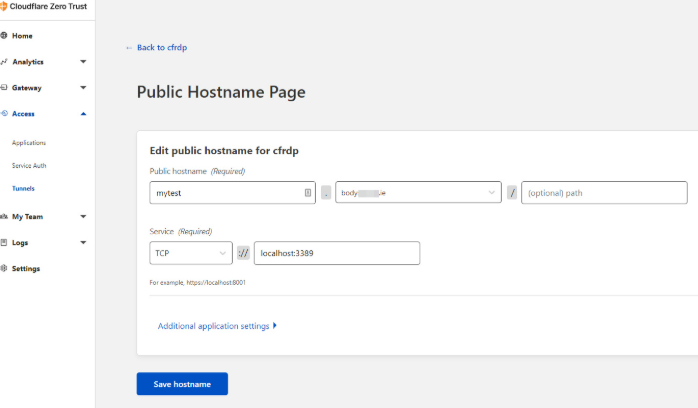
Bạn cần xác nhận domain đang trỏ đúng tới tunnel.


Các bước kiểm tra:


  1. Vào Cloudflare Zero Trust → Tunnels.

  2. Kiểm tra Public Hostname của tunnel.

  3. Vào mục DNS của domain.

  4. Kiểm tra bản ghi CNAME có trỏ đúng tới tunnel hay không.
 

Error, Error 1033, Cloudflare Tunnel


Kiểm tra cấu hình Docker hoặc reverse proxy


Nếu hệ thống sử dụng Docker hoặc reverse proxy như Nginx hoặc Traefik, cần kiểm tra thêm:


  • Tham số tunnel ID và credentials file.


  • Cấu hình network của container.


  • Port nội bộ của ứng dụng.


Sau khi chỉnh sửa, hãy redeploy container:


docker compose up -d
 

Cập nhật hoặc cài đặt lại cloudflared


Nếu lỗi vẫn tiếp tục xảy ra, bạn nên cập nhật cloudflared lên phiên bản mới nhất.


Ví dụ trên Linux:


sudo apt update

sudo apt upgrade cloudflared
 

Hoặc tải phiên bản mới trực tiếp từ trang chính thức của Cloudflare.


Trong trường hợp cần thiết, bạn có thể gỡ cài đặt và cài đặt lại service cloudflared để thiết lập lại kết nối.


Lưu ý để tránh lỗi Error 1033


Để hạn chế lỗi trong quá trình sử dụng Cloudflare Tunnel, bạn nên lưu ý:


  • Theo dõi trạng thái tunnel thường xuyên trên dashboard Cloudflare.


  • Cấu hình cloudflared chạy dưới dạng service để tự khởi động sau khi reboot.


  • Không chặn outbound tới Cloudflare trong firewall hoặc proxy.


  • Giữ cấu hình DNS và tunnel nhất quán khi thay đổi domain hoặc hostname.


  • Kiểm tra log cloudflared định kỳ để phát hiện sớm sự cố.


  • Với hệ thống quan trọng, có thể kết hợp thêm DNS và SSL trực tiếp trên server để giảm phụ thuộc hoàn toàn vào tunnel.

 HỖ TRỢ TRỰC TUYẾN