Google Search Console là gì?
Google Search Console (trước đây được gọi là Google Webmaster Tools) là công cụ miễn phí do Google phát triển, giúp chủ website và quản trị viên theo dõi, kiểm tra và tối ưu hiệu suất hiển thị của website trên Google Search. Công cụ này cung cấp nhiều dữ liệu quan trọng liên quan đến cách Google thu thập dữ liệu, lập chỉ mục và hiển thị website của bạn trên kết quả tìm kiếm.
Chức năng của Google Search Console
Google Search Console cung cấp nhiều tính năng quan trọng hỗ trợ quản trị và tối ưu SEO cho website như:
-
Xác minh Google có thể truy cập và thu thập dữ liệu website.
-
Phát hiện và xử lý các lỗi lập chỉ mục.
-
Yêu cầu Google lập chỉ mục lại nội dung mới.
-
Theo dõi lưu lượng truy cập từ Google Search.
-
Kiểm tra:
-
Số lần hiển thị website trên Google.
-
Từ khóa người dùng tìm kiếm để truy cập website.
-
Tỷ lệ nhấp chuột (CTR).
-
Nhận cảnh báo khi website gặp lỗi lập chỉ mục, spam hoặc sự cố kỹ thuật.
-
Xem danh sách các website đang liên kết đến website của bạn.
-
Kiểm tra lỗi AMP, khả năng tương thích trên thiết bị di động và các vấn đề liên quan đến trải nghiệm người dùng.
Cách cài đặt Google Search Console cho website
Để cài đặt Google Search Console, bạn thực hiện theo các bước dưới đây:
Bước 1: Truy cập Google Search Console
Bạn truy cập vào trang Google Search Console:
https://search.google.com/search-console/about?hl=vi
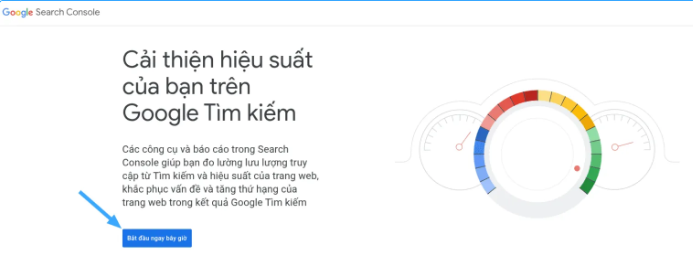
Sau đó nhấn “Bắt đầu ngay bây giờ” và đăng nhập bằng tài khoản Gmail nếu đây là lần đầu sử dụng.
Bước 2: Thêm website vào Google Search Console
Bạn chọn thêm website bằng phương thức “Tiền tố URL”.
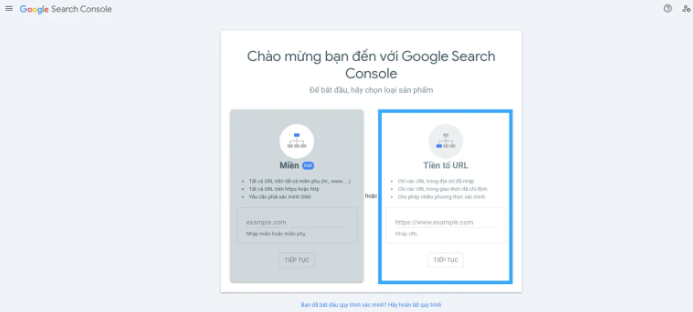
Thông thường, bạn nên sử dụng “Tiền tố URL” thay vì “Miền” vì:
-
Có nhiều phương thức xác minh linh hoạt.
-
Không bắt buộc cấu hình DNS.
-
Phù hợp với người mới hoặc không rành kỹ thuật.
Trong khi đó, phương thức “Miền” yêu cầu xác minh DNS và áp dụng cho toàn bộ subdomain cùng giao thức http/https, nên sẽ phức tạp hơn đối với người mới.
Bước 3: Xác minh quyền sở hữu website
Sau khi nhập URL website, bạn tiến hành xác minh bằng một trong các phương pháp sau:
Xác minh bằng tệp HTML
-
Tải file xác minh từ Google.
-
Đăng nhập hosting.
-
Upload file vào thư mục gốc website.
-
Quay lại Google Search Console và nhấn “Xác minh”.
Xác minh bằng thẻ HTML
-
Sao chép thẻ meta Google cung cấp.
-
Dán vào bên trong thẻ
<head> của website.
-
Lưu lại và nhấn “Xác minh”.
Xác minh bằng Google Analytics
Bạn có thể xác minh nhanh bằng tài khoản Google Analytics nếu website đã được kết nối trước đó.
Xác minh bằng Google Tag Manager
Ngoài ra, bạn cũng có thể xác minh bằng Google Tag Manager nếu website đã cài đặt công cụ này.
Cách sử dụng Google Search Console nâng cao
Khám phá các từ khóa phổ biến người dùng tìm kiếm
Google Search Console cho phép bạn xem các từ khóa mà người dùng đã sử dụng để truy cập website. Trong báo cáo hiệu suất, bạn có thể theo dõi:
-
Vị trí trung bình trên Google.
Ngoài ra, bạn còn có thể phân tích chi tiết từng từ khóa để xem:
-
Thiết bị người dùng sử dụng.
-
Nguồn lưu lượng truy cập.
Đây là dữ liệu rất hữu ích để tối ưu SEO và tìm thêm từ khóa tiềm năng.
Kiểm tra vị trí trung bình của từ khóa
Trong báo cáo hiệu suất, Google Search Console hiển thị thứ hạng trung bình của website với từng truy vấn tìm kiếm cụ thể.
Thông qua dữ liệu này, bạn có thể:
-
Theo dõi biến động thứ hạng.
-
Kiểm tra tác động sau khi tối ưu nội dung.
Gửi sitemap để Google hiểu cấu trúc website
Google có thể tự thu thập dữ liệu website, tuy nhiên việc gửi sitemap sẽ giúp quá trình này hiệu quả hơn.
Sitemap là file chứa danh sách URL của website, giúp Google hiểu cấu trúc website và các trang con dễ dàng hơn.
Cách gửi sitemap
-
Truy cập mục “Sitemaps” ở menu bên trái.
Việc gửi sitemap giúp Google index nội dung nhanh và đầy đủ hơn.
Kiểm tra những trang có lượng truy cập cao
Google Search Console hỗ trợ xác định các trang có lượng truy cập lớn nhất trên website.
Bạn chỉ cần truy cập mục “Pages” trong báo cáo hiệu suất để xem:
Các trang có hiệu suất cao sẽ được hiển thị ở đầu danh sách.
Kiểm tra phạm vi lập chỉ mục của website
Báo cáo lập chỉ mục giúp bạn biết:
-
Bao nhiêu trang đã được Google index.
-
Các URL bị loại khỏi kết quả tìm kiếm.
Nếu một URL chưa được lập chỉ mục, bạn có thể sử dụng công cụ kiểm tra URL để gửi yêu cầu index.
Cách yêu cầu lập chỉ mục
-
Dán URL vào thanh kiểm tra.
-
Nhấn “Yêu cầu lập chỉ mục”.
Quá trình này có thể mất từ vài giờ đến vài ngày.
Theo dõi nguồn truy cập theo quốc gia
Nếu website hướng đến khách hàng tại một khu vực cụ thể, bạn có thể sử dụng mục “Countries” để theo dõi:
-
Quốc gia có nhiều lượt truy cập nhất.
Dữ liệu này giúp đánh giá khả năng tiếp cận đúng đối tượng mục tiêu.
Phân tích thiết bị người dùng sử dụng
Google Search Console cho phép bạn xem người dùng truy cập website bằng:
Ngoài lượt truy cập, bạn còn có thể theo dõi:
-
Vị trí trung bình theo từng thiết bị.
Đây là dữ liệu hữu ích để tối ưu trải nghiệm trên mobile và desktop.
Kiểm tra các website đang liên kết đến website của bạn
Backlink là yếu tố quan trọng trong SEO. Google Search Console giúp bạn theo dõi các website đang liên kết đến website của mình.
Trong mục “Links”, bạn có thể xem:
-
Website liên kết đến bạn.
-
Trang nhận nhiều backlink nhất.
-
Liên kết nội bộ phổ biến.
-
Anchor text thường được sử dụng.
Thông tin này giúp bạn tối ưu chiến lược xây dựng liên kết hiệu quả hơn.
Phân tích hồ sơ backlink
Google Search Console còn hỗ trợ phân tích backlink chi tiết.
Bạn truy cập mục “Liên kết” rồi chọn “Thêm” trong phần “Các trang web có liên kết hàng đầu” để xem đầy đủ danh sách backlink.
Tại đây, bạn có thể:
-
Theo dõi website tạo liên kết nhiều nhất.
-
Kiểm tra các trang nhận nhiều backlink.
-
Phân tích hiệu quả hệ thống liên kết.
Phát hiện và sửa liên kết bị lỗi
Các liên kết lỗi 404 có thể ảnh hưởng đến trải nghiệm người dùng và SEO.
Để kiểm tra:
-
Xem các URL trả về mã lỗi 404.
Google Search Console sẽ hiển thị chi tiết lỗi để bạn nhanh chóng sửa chữa.
Kiểm tra trải nghiệm trên thiết bị di động
Bạn có thể kiểm tra khả năng hiển thị trên mobile trong mục:
“Experience” → “Core Web Vitals”.
Nếu website đạt chuẩn, Google sẽ hiển thị dấu xác nhận màu xanh. Ngược lại, hệ thống sẽ thông báo các vấn đề như:
-
Thành phần không tương thích mobile.
Điều này giúp bạn cải thiện trải nghiệm người dùng và hỗ trợ SEO tốt hơn.
Theo dõi tác động của thẻ meta đến CTR
Thẻ meta gồm tiêu đề và mô tả hiển thị trên Google Search.
Việc tối ưu meta title và meta description có thể giúp:
Bạn nên thường xuyên cập nhật và theo dõi sự thay đổi CTR sau khi chỉnh sửa.
Phát hiện các vấn đề bảo mật trên website
Google Search Console hỗ trợ phát hiện các vấn đề bảo mật như:
Bạn có thể kiểm tra trong:
“Security & Manual Actions” → “Security Issues”.
Điều này giúp bạn xử lý kịp thời để bảo vệ website và dữ liệu người dùng.
Kiểm tra dữ liệu có cấu trúc (Schema)
Nếu website đã triển khai Schema hoặc dữ liệu có cấu trúc, bạn có thể kiểm tra hiệu quả hoạt động trong mục “Enhancements”.
Google Search Console hỗ trợ kiểm tra nhiều loại schema như:
Nhờ đó, bạn có thể tối ưu khả năng hiển thị rich results trên Google Search.