Những điểm chính cần nắm
Odoo là gì?
Odoo là một hệ thống ERP (Enterprise Resource Planning) mã nguồn mở, được phát triển bằng Python, cung cấp giải pháp quản lý tổng thể cho doanh nghiệp. Odoo có hơn 1000 mô-đun phục vụ nhiều mảng như bán hàng, sản xuất, kho vận, nhân sự, kế toán và thương mại điện tử.
Với khả năng tích hợp điện toán đám mây, Odoo đặc biệt phù hợp cho doanh nghiệp vừa và nhỏ (SME), giúp tối ưu quy trình vận hành. Hiện tại, Odoo có hơn 2 triệu người dùng toàn cầu và hỗ trợ trên 23 ngôn ngữ.
Các bước chuẩn bị trước khi cài đặt Odoo 15 trên Ubuntu 22.04
Bước 1: Cập nhật hệ thống Ubuntu
Để đảm bảo các gói phần mềm luôn ở phiên bản mới nhất, bạn mở Terminal và chạy lệnh:
Sau khi hoàn tất, hệ thống của bạn đã được cập nhật đầy đủ.
Bước 2: Cài đặt Python3 và các thư viện phụ thuộc
Odoo 15 chạy trên nền Python, vì vậy bạn cần cài Python3 cùng các thư viện liên quan:
Bước 3: Cài đặt PostgreSQL
Odoo sử dụng PostgreSQL làm hệ quản trị cơ sở dữ liệu, bạn cài đặt bằng lệnh:
Bước 4: Tạo user riêng cho Odoo
Để quản lý hệ thống gọn gàng hơn, nên tạo một tài khoản chuyên dùng cho Odoo:
Bước 5: Cài đặt wkhtmltopdf (xuất PDF)
wkhtmltopdf dùng để xuất báo cáo PDF trong Odoo:
Kiểm tra phiên bản:
Bước 6: Tải mã nguồn và thiết lập Odoo 15
Chuyển sang user Odoo:
Tải source từ GitHub:
Tạo và kích hoạt môi trường ảo Python:
Cài thư viện Python cần thiết:
Thoát môi trường ảo:
Tạo thư mục custom addons:
Bước 7: Cấu hình Odoo và systemd service
Tạo file cấu hình:
Nội dung file (đổi admin_password theo ý bạn):
Tạo thư mục log và phân quyền:
Bước 8: Tạo service và khởi động Odoo
Tạo file dịch vụ:
Reload systemd và bật service:
Kiểm tra trạng thái:
Bước 9: Truy cập Odoo 15
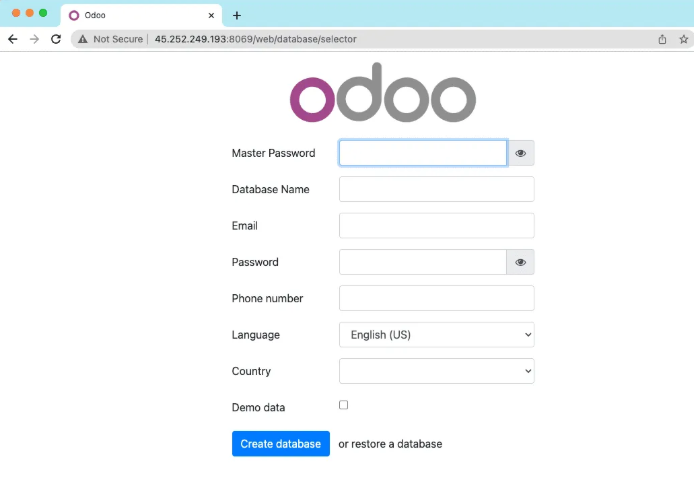
Mở trình duyệt và truy cập:
Nếu giao diện tạo database xuất hiện, quá trình cài đặt đã hoàn tất!
Cài đặt Odoo 16 trên Linux
Cách cài Odoo 16 về cơ bản tương tự như Odoo 15 – bạn chỉ cần lặp lại các bước ở trên.
Điểm khác biệt là Odoo 16 yêu cầu thêm thư viện hdcg, một dependency mới không có trong phiên bản 15.
Thư viện này giúp xử lý một số tác vụ backend nhằm cải thiện hiệu năng hệ thống.
Cài đặt hdcg:
Sau đó, đảm bảo hdcg có trong file requirements.txt hoặc cài trực tiếp bằng pip: