Nội dung bạn sẽ đạt được
• Hiểu toàn bộ quy trình deploy Node.js/Next.js trên cPanel
• Biết cách tạo môi trường Node.js bằng Setup Node.js App
• Upload source đúng thư mục và cài dependencies
• Khởi chạy ứng dụng và kiểm tra hoạt động trên domain thực tế
7 bước triển khai Node.js/Next.js trên cPanel
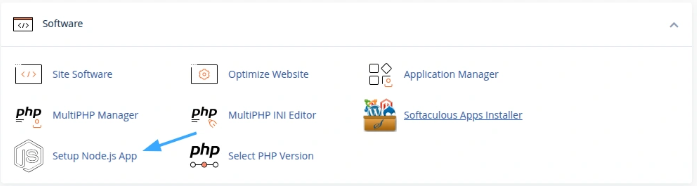
Bước 1: Mở Setup Node.js App trong cPanel
Đăng nhập vào cPanel → tìm mục Setup Node.js App trong phần Software để bắt đầu cấu hình môi trường Node.js.
Bước 2: Tạo ứng dụng Node.js
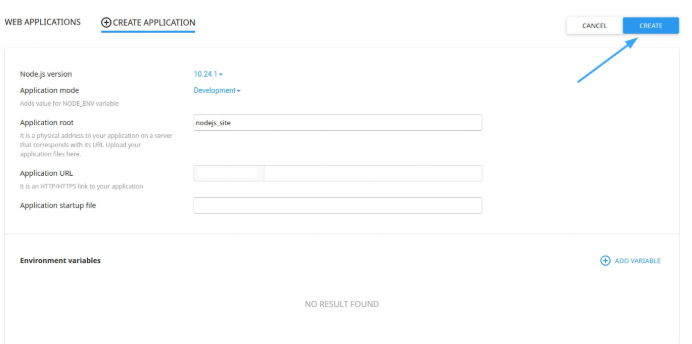
Nhấn Create Application và điền các thông tin sau:
• Node.js version → chọn version phù hợp với project
• Application mode → chọn Development (test) hoặc Production (chạy thật). Ví dụ chọn Development
• Application root → thư mục chứa source code
• Application URL → domain hoặc subdomain chạy app
• Application startup file → file khởi động (thường là app.js, server.js hoặc index.js)
• Passenger log file → giữ mặc định nếu không có nhu cầu chỉnh
Sau khi điền xong → nhấn Create
.png "Hướng dẫn deploy source Node.js/Next.js lên hosting cPanel chi tiết từ A–Z")
Bước 3: Kích hoạt môi trường ảo bằng Terminal
Sau khi tạo app, cPanel sẽ cung cấp một lệnh để vào môi trường Node.
• Copy lệnh đó
• Mở Terminal trong cPanel
• Dán lệnh → Enter
Mục đích: kích hoạt môi trường để cài package bằng npm.
Bước 4: Restart ứng dụng và test domain
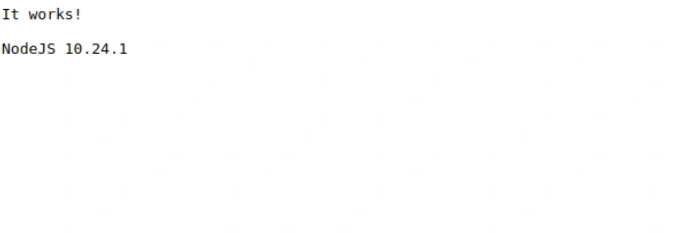
Quay lại Setup Node.js App → nhấn Restart để reload môi trường.
Sau đó mở domain/subdomain đã cấu hình để kiểm tra bước đầu.
Bước 5: Upload source code lên hosting
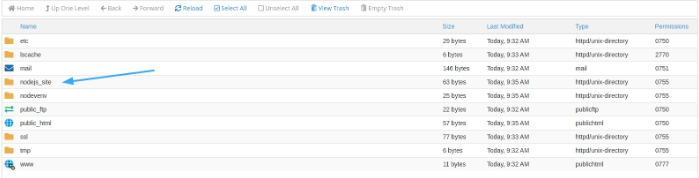
Vào File Manager → điều hướng tới thư mục đã đặt ở Application root.
Upload toàn bộ source Node.js/Next.js gồm:
• package.json
• package-lock.json (nếu có)
• thư mục pages, app, src, public …
Kiểm tra lại để đảm bảo không thiếu file.
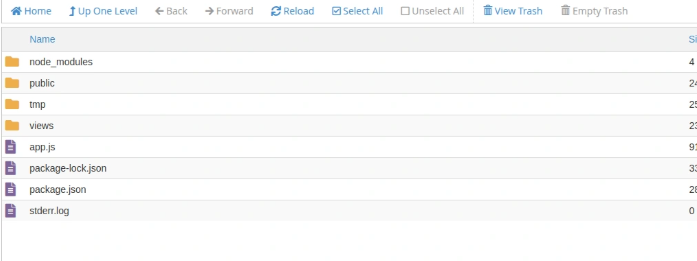
Bước 6: Cài thư viện và chạy ứng dụng
Quay lại Setup Node.js App:
• Nhấn Run NPM Install để cài dependencies
• Nhấn Run JS Script để khởi động ứng dụng
Với Next.js, script thường là:
Hoặc nếu dùng chế độ dev:
Bước 7: Kiểm tra kết quả
Mở trình duyệt → truy cập đúng Application URL đã cấu hình.
Nếu mọi thứ đúng, ứng dụng Node.js/Next.js sẽ hoạt động trên hosting.
Lưu ý quan trọng khi deploy Next.js trên cPanel
• Nên dùng Production mode khi chạy thật để tối ưu hiệu năng
• Next.js cần chạy npm run build trước khi start
• Không nên upload thư mục node_modules → dùng npm install trên server
• Kiểm tra version Node.js phải tương thích với Next.js
• Nếu lỗi trắng trang → kiểm tra Passenger log
Một số lỗi thường gặp
Lỗi 503 hoặc không truy cập được
→ Chưa restart app hoặc sai startup file
Lỗi thiếu module
→ Chưa chạy npm install
Next.js chỉ hiện thư mục public
→ Chưa build project
Sai port
→ Không cần set port thủ công vì Passenger tự handle