Khi nào cần hạ cấp WordPress?
WordPress là nền tảng mã nguồn mở được sử dụng rộng rãi và thường xuyên phát hành các bản cập nhật để bổ sung tính năng mới, vá lỗi bảo mật cũng như cải thiện hiệu suất. Tuy nhiên, không phải lúc nào việc nâng cấp cũng diễn ra suôn sẻ. Trong một số trường hợp, phiên bản WordPress mới có thể không tương thích với giao diện (theme), plugin hoặc mã nguồn hiện có, khiến website phát sinh lỗi hoặc thậm chí không thể truy cập vào trang quản trị.
Nếu bạn không thể đăng nhập vào WordPress Admin để sử dụng các plugin hỗ trợ rollback, phương pháp hạ cấp thủ công sẽ là giải pháp hiệu quả giúp website quay trở lại phiên bản hoạt động ổn định.
Hạ cấp WordPress bằng phương pháp thủ công
Bước 1: Tải phiên bản WordPress cần sử dụng
Trước tiên, hãy tải về phiên bản WordPress mà bạn muốn hạ cấp từ trang lưu trữ các phiên bản WordPress. Nên chọn gói cài đặt ở định dạng .zip để thuận tiện cho việc chỉnh sửa và upload sau này.
Bước 2: Chuẩn bị bộ cài WordPress
Sau khi tải xong, giải nén file WordPress (ví dụ: wordpress-6.7.zip).
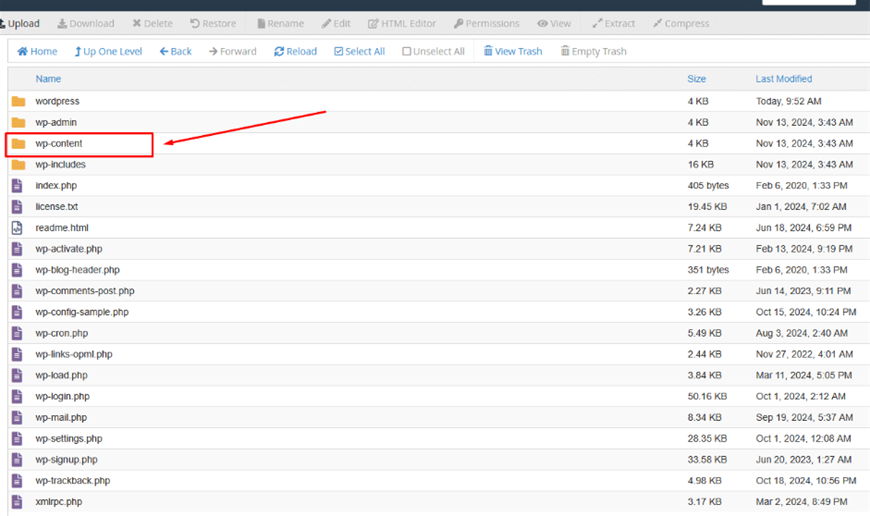
Tiếp theo, xóa thư mục wp-content khỏi bộ mã nguồn vừa giải nén vì đây là thư mục chứa toàn bộ giao diện, plugin và dữ liệu tải lên của website hiện tại. Sau khi xóa, nén lại toàn bộ mã nguồn thành file .zip để sử dụng ở bước tiếp theo.
Bước 3: Thay thế mã nguồn trên website
Sử dụng FTP hoặc File Manager trên Hosting/VPS để truy cập vào thư mục chứa mã nguồn website (thông thường là public_html).
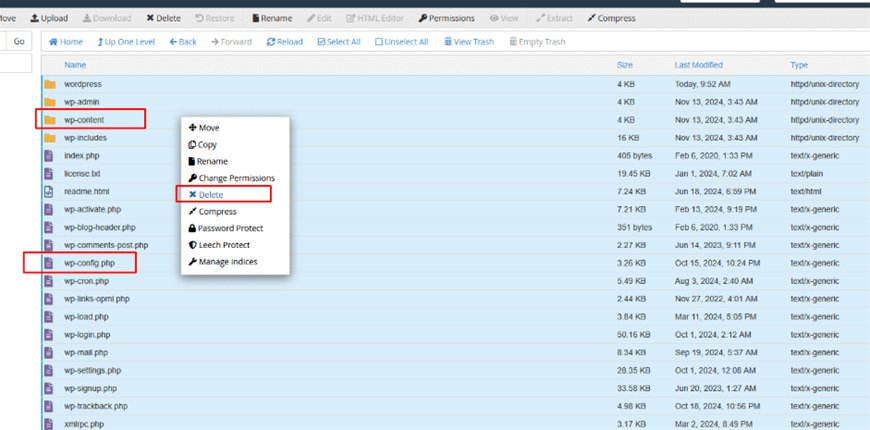
Tại đây, chỉ giữ lại:
Các thư mục và tập tin còn lại có thể xóa để chuẩn bị thay thế bằng phiên bản WordPress vừa tải.
Lưu ý: Nếu website có các tệp xác minh như robots.txt, file xác thực Google Search Console hoặc các file phục vụ API, bạn nên giữ lại để tránh ảnh hưởng đến cấu hình hiện tại.
Sau khi hoàn tất, upload file WordPress đã chuẩn bị ở bước 2 lên thư mục website và giải nén.
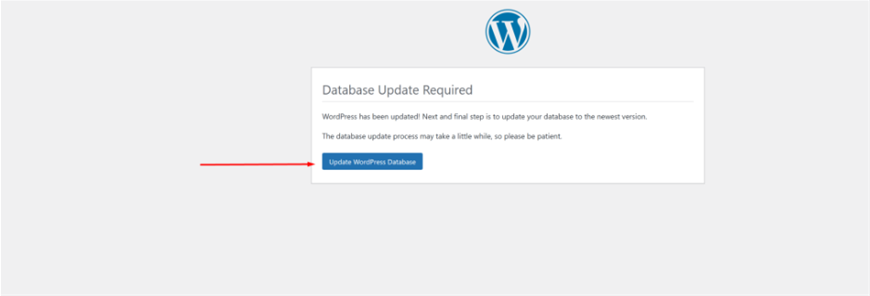
Cuối cùng, truy cập lại website. Nếu xuất hiện thông báo Update WordPress Database, chỉ cần nhấn cập nhật cơ sở dữ liệu để hoàn tất quá trình hạ cấp WordPress.