Đây là lỗi xuất phát từ phía máy chủ và thường không chỉ rõ nguyên nhân cụ thể. Vì vậy, để xử lý chính xác, bạn cần kiểm tra lần lượt các thành phần như file .htaccess, plugin, theme, PHP hoặc tài nguyên hosting.
Lỗi 500 Internal Server Error là gì?
Lỗi 500 xuất hiện khi máy chủ gặp sự cố trong quá trình xử lý yêu cầu nhưng không thể xác định hoặc hiển thị rõ nguyên nhân.
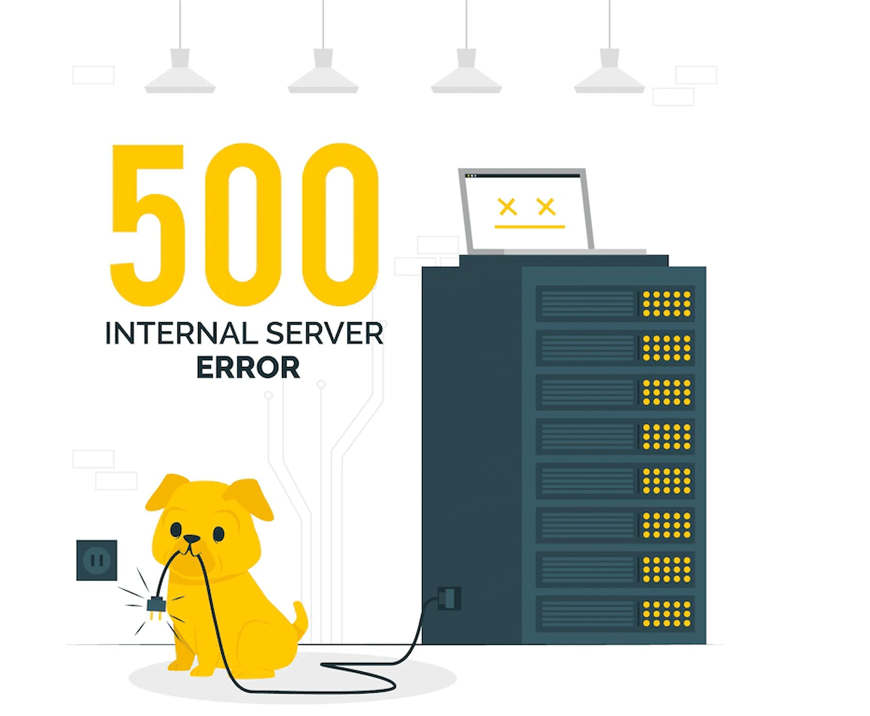
Tùy vào cấu hình server và website, thông báo lỗi có thể xuất hiện dưới nhiều dạng khác nhau như:
-
500 Internal Server Error.
-
HTTP 500 – Internal Server Error.
Nguyên nhân thường gặp gây lỗi 500
Lỗi 500 trên WordPress có thể xuất hiện do nhiều nguyên nhân, trong đó phổ biến nhất gồm:
-
File .htaccess bị lỗi hoặc cấu hình sai.
-
Phiên bản PHP không tương thích.
-
Apache, PHP hoặc dịch vụ web server gặp sự cố.
-
Hosting hoặc VPS bị quá tải tài nguyên.
-
Có quá nhiều lượt truy cập cùng lúc.
Do thông báo lỗi 500 khá chung chung nên thường phải kiểm tra từng nguyên nhân để xác định chính xác vấn đề.
Cách khắc phục lỗi 500 đơn giản
Tải lại website
Trong một số trường hợp, lỗi 500 chỉ xuất hiện tạm thời do server xử lý không ổn định.
Bạn có thể nhấn:
F5
hoặc tải lại trang để kiểm tra xem website có hoạt động trở lại hay không.
Xóa cache trình duyệt
Cache cũ trên trình duyệt đôi khi khiến bạn tiếp tục nhìn thấy trang lỗi dù website đã hoạt động bình thường.
Hãy xóa cache trình duyệt và truy cập lại website.
Xóa Cookies
Bạn cũng có thể thử xóa Cookies của website, sau đó đóng và mở lại trình duyệt rồi truy cập lại.
Nếu lỗi vẫn còn, cần tiếp tục kiểm tra phía WordPress và server.
Khắc phục lỗi 500 trên WordPress
Trước khi chỉnh sửa source code hoặc cấu hình website, nên backup toàn bộ dữ liệu và database để có thể khôi phục khi cần.
Kiểm tra file .htaccess
File .htaccess bị sai cấu hình là một trong những nguyên nhân thường gặp khiến WordPress xuất hiện lỗi 500.
Bước 1: Mở File Manager
Đăng nhập vào hosting và mở File Manager.
Bạn cũng có thể truy cập source code thông qua FTP bằng FileZilla.
Bước 2: Tìm thư mục WordPress
Đi đến thư mục gốc chứa website.
Nếu nhìn thấy các thư mục như:
wp-content

wp-includes

wp-admin
thì bạn đang ở đúng thư mục cài WordPress.
Bước 3: Đổi tên file .htaccess
Tìm file:
.htaccess
Sau đó đổi tên thành:
.htaccess-old
hoặc:
.htaccess-1
Tiếp theo, thử truy cập lại website.
Nếu website hoạt động, nguyên nhân có thể đến từ file .htaccess.
Bạn có thể tạo lại file mới hoặc vào:
Settings → Permalinks → Save Changes
để WordPress tự tạo lại cấu hình permalink.
Kiểm tra plugin WordPress
Plugin bị lỗi hoặc xung đột với nhau cũng có thể gây ra lỗi 500.
Nếu vẫn truy cập được WordPress Dashboard, thực hiện:
Bước 1
Đăng nhập trang quản trị WordPress.
Bước 2
Truy cập:
Plugins → Installed Plugins
Bước 3
Vô hiệu hóa các plugin vừa cài đặt hoặc vừa cập nhật gần thời điểm xuất hiện lỗi.
Bước 4
Kiểm tra lại website.
Nếu chưa xác định được plugin gây lỗi, có thể tắt lần lượt từng plugin cho đến khi website hoạt động trở lại.
Sau khi tìm được plugin có vấn đề, bạn có thể:
-
Thay bằng plugin khác có chức năng tương tự.
Nếu không thể đăng nhập WordPress, bạn có thể vô hiệu hóa plugin bằng File Manager hoặc FTP bằng cách đổi tên thư mục plugin.
Kiểm tra Theme WordPress
Theme bị lỗi sau khi cài mới hoặc cập nhật cũng có thể làm website xuất hiện lỗi Internal Server Error.
Nếu vẫn truy cập được Dashboard, vào:
Appearance → Themes
Sau đó kích hoạt một theme khác, ưu tiên theme mặc định của WordPress để kiểm tra.
Nếu sau khi đổi theme website hoạt động bình thường, nguyên nhân nhiều khả năng nằm ở theme cũ.
Tăng giới hạn bộ nhớ PHP
Website WordPress có thể xuất hiện lỗi 500 khi PHP không còn đủ bộ nhớ để xử lý tác vụ.
Bạn có thể tăng giới hạn bộ nhớ trong file wp-config.php bằng dòng:
define('WP_MEMORY_LIMIT', '256M');
Đặt dòng này trước phần:
/* That's all, stop editing! Happy publishing. */
Ngoài ra, tùy cấu hình hosting, bạn cũng có thể tăng memory_limit trong php.ini, .user.ini hoặc công cụ quản lý PHP của hosting.
Ví dụ:
memory_limit = 256M
Giới hạn thực tế vẫn phụ thuộc vào cấu hình mà nhà cung cấp hosting cho phép.
Thay đổi phiên bản PHP
Theme, plugin hoặc mã nguồn WordPress có thể không tương thích với phiên bản PHP hiện tại.
Bạn có thể truy cập công cụ quản lý PHP trong hosting như:
Sau đó thử chuyển sang phiên bản PHP phù hợp với website.
Nếu thay đổi PHP không giải quyết được vấn đề, nên đưa về phiên bản ban đầu để tránh phát sinh thêm lỗi.
Kiểm tra tài nguyên Hosting
Nếu đã thử các phương pháp trên nhưng website vẫn báo lỗi 500, hãy kiểm tra tài nguyên hosting như:
Khi website sử dụng vượt giới hạn tài nguyên, server có thể tạm thời không xử lý được yêu cầu và trả về lỗi 500.
Trong trường hợp này, cần tối ưu website hoặc nâng cấp gói hosting nếu tài nguyên hiện tại không đáp ứng được nhu cầu.
Kiểm tra Error Log
Một trong những cách hiệu quả nhất để xác định nguyên nhân lỗi 500 là xem log lỗi của server.
Tùy hosting, bạn có thể tìm:
Log thường cung cấp thông tin cụ thể về file, plugin hoặc đoạn code gây lỗi, giúp quá trình xử lý nhanh hơn.
Liên hệ nhà cung cấp Hosting
Nếu đã kiểm tra .htaccess, plugin, theme, PHP và tài nguyên nhưng vẫn chưa xử lý được lỗi, bạn nên liên hệ bộ phận kỹ thuật của nhà cung cấp hosting.
Họ có thể kiểm tra log server và xác định những lỗi nằm ngoài quyền truy cập của tài khoản hosting.
Kết luận
Lỗi 500 Internal Server Error trên WordPress có thể xuất phát từ nhiều nguyên nhân khác nhau như .htaccess, plugin, theme, PHP hoặc máy chủ bị quá tải.
Khi xử lý, nên kiểm tra theo thứ tự từ đơn giản đến phức tạp và luôn backup website trước khi chỉnh sửa.
Nếu có thể truy cập log lỗi của server, hãy ưu tiên kiểm tra log vì đây thường là cách nhanh nhất để xác định chính xác nguyên nhân gây lỗi.