Những điểm chính
-
Quan điểm của mình: Trong hầu hết trường hợp mình từng gặp, lỗi Connection Lost không phải do workflow mà xuất phát từ WebSocket hoặc reverse proxy được cấu hình chưa đúng. Chỉ cần kiểm tra đúng các thành phần này và rà soát phiên bản n8n đang sử dụng thì đa số đều có thể xử lý nhanh chóng.
-
Khái niệm: Hiểu rõ lỗi Connection Lost là gì và vì sao kết nối giữa trình duyệt với máy chủ n8n bị gián đoạn.
-
Nguyên nhân phổ biến: Nắm được các nguyên nhân thường gặp như cấu hình reverse proxy, WebSocket, Docker, mạng hoặc lỗi phiên bản.
-
Cách khắc phục: Biết cách kiểm tra Nginx, WebSocket, Docker và rollback phiên bản khi cần.
-
Các tình huống dễ gặp: Nhận biết những môi trường triển khai thường xuyên phát sinh lỗi để chủ động phòng tránh.
Thông báo "Connection Lost" trong n8n là gì?
Thông báo "Connection lost: You have a connection issue or the server is down. n8n should reconnect automatically once the issue is resolved" xuất hiện khi kết nối thời gian thực giữa giao diện quản trị và máy chủ n8n bị gián đoạn.
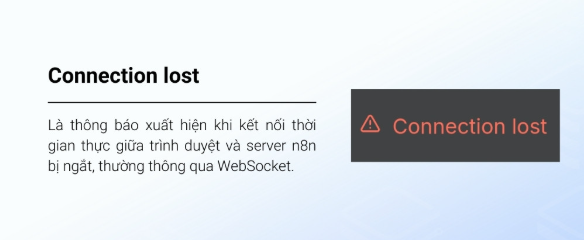
Thông thường, giao tiếp giữa trình duyệt và backend được duy trì thông qua WebSocket hoặc Server-Sent Events (SSE). Nếu kết nối này bị ngắt do mạng, proxy hoặc máy chủ gặp sự cố, giao diện chỉnh sửa workflow sẽ mất khả năng đồng bộ với backend. n8n sẽ tự động thử kết nối lại, tuy nhiên trong khoảng thời gian đó các thay đổi mới có thể chưa được lưu lên hệ thống.
Nguyên nhân phổ biến gây lỗi Connection Lost trong n8n
Có nhiều nguyên nhân khiến n8n hiển thị thông báo Connection Lost, trong đó phổ biến nhất gồm:
-
Kết nối mạng không ổn định: Đường truyền Internet, VPN hoặc mạng nội bộ gặp tình trạng mất gói tin khiến WebSocket bị ngắt giữa chừng.
-
Reverse Proxy cấu hình chưa đúng: Khi sử dụng Nginx, Traefik hoặc Nginx Proxy Manager nhưng thiếu các header phục vụ WebSocket như
Upgrade, Connection hoặc Host, giao diện n8n rất dễ mất kết nối với backend.
-
Sai cấu hình Docker hoặc cổng kết nối: Việc ánh xạ port không chính xác, hostname sai hoặc proxy chuyển tiếp nhầm địa chỉ đều có thể khiến frontend không giao tiếp được với dịch vụ n8n.
-
Lỗi ở một số phiên bản n8n: Một vài bản phát hành từng ghi nhận lỗi Connection Lost ngay cả khi hệ thống được cấu hình đúng. Trong trường hợp này, rollback về phiên bản ổn định thường là giải pháp nhanh nhất.
-
Thiết lập Push Backend chưa phù hợp: Nếu môi trường triển khai không hỗ trợ WebSocket ổn định nhưng vẫn sử dụng chế độ này, kết nối có thể bị gián đoạn liên tục.
Cách khắc phục lỗi Connection Lost liên quan đến Reverse Proxy
Kiểm tra cấu hình proxy
Trước tiên, hãy kiểm tra file cấu hình của Nginx hoặc reverse proxy đang chuyển tiếp yêu cầu đến n8n.
Bạn cần đảm bảo proxy_pass đang trỏ đúng tới địa chỉ nội bộ của n8n, chẳng hạn như http://127.0.0.1:5678 hoặc http://n8n:5678 nếu chạy bằng Docker Network. Nếu proxy chuyển sai địa chỉ hoặc sai port, frontend sẽ không thể kết nối với backend.
Bổ sung đầy đủ header cho WebSocket
Nếu sử dụng Nginx, hãy kiểm tra xem cấu hình đã bổ sung đầy đủ các header cần thiết cho WebSocket hay chưa.
Các thông số như Upgrade, Connection, Host, X-Forwarded-For, X-Forwarded-Proto, proxy_read_timeout và proxy_send_timeout đều rất quan trọng để duy trì kết nối lâu dài giữa trình duyệt và máy chủ n8n.
Sau khi chỉnh sửa, bạn nên chạy lệnh kiểm tra cấu hình rồi reload lại Nginx trước khi thử truy cập lại giao diện n8n.
Sử dụng cấu hình đã được cộng đồng xác nhận
Nếu vẫn chưa khắc phục được lỗi, bạn có thể tham khảo các mẫu cấu hình reverse proxy được cộng đồng n8n chia sẻ.
Nhiều trường hợp đã xác nhận rằng chỉ cần bổ sung đúng cấu hình WebSocket và timeout trong Nginx thì thông báo Connection Lost sẽ biến mất hoàn toàn mà không cần thay đổi workflow.
Cách xử lý lỗi Connection Lost do phiên bản n8n
Kiểm tra phiên bản đang sử dụng
Trước tiên, hãy xác định chính xác phiên bản n8n đang chạy rồi đối chiếu với Release Notes hoặc diễn đàn cộng đồng.
Nếu nhiều người dùng cùng báo lỗi trên đúng phiên bản đó thì rất có thể nguyên nhân đến từ bug của phần mềm chứ không phải hạ tầng triển khai.
Rollback về phiên bản ổn định
Trong môi trường Docker, bạn có thể chỉnh lại tag image trong file docker-compose.yml để quay về phiên bản cũ ổn định hơn.
Sau khi cập nhật, hãy khởi động lại container và theo dõi xem thông báo Connection Lost còn xuất hiện hay không.
Trước khi rollback, nên sao lưu database và thư mục .n8n để tránh mất dữ liệu.
Theo dõi các bản cập nhật mới
Nếu phải rollback tạm thời, bạn vẫn nên theo dõi các bản phát hành tiếp theo của n8n.
Khi nhà phát triển công bố đã khắc phục lỗi Connection Lost, bạn có thể nâng cấp lại trên môi trường thử nghiệm trước khi triển khai lên production nhằm hạn chế rủi ro.
Các tình huống dễ phát sinh lỗi Connection Lost
Lỗi này thường xuất hiện trong một số môi trường triển khai sau:
-
Chạy n8n bằng Docker kết hợp Reverse Proxy: Nếu WebSocket hoặc proxy chưa được cấu hình đúng, workflow editor rất dễ mất kết nối mặc dù máy chủ vẫn hoạt động bình thường.
-
Sử dụng n8n Cloud với đường truyền không ổn định: Việc truy cập qua Internet, VPN hoặc mạng có độ trễ cao cũng có thể khiến trình duyệt mất kết nối với backend trong thời gian ngắn.
-
Cài đặt n8n trên máy cá nhân: Ngay cả khi không sử dụng reverse proxy, một số phiên bản n8n vẫn từng xuất hiện lỗi Connection Lost do bug nội bộ. Trong trường hợp này, quay về phiên bản ổn định thường là giải pháp hiệu quả nhất.