Những điểm chính cần nắm
-
Nguyên nhân Apache XAMPP không chạy: Xung đột cổng, thiếu quyền admin, lỗi cấu hình, firewall chặn, thiếu thư viện Visual C++…
Nguyên nhân khiến Apache trong XAMPP không chạy
Dưới đây là các nguyên nhân thường gặp nhất:
-
Xung đột cổng (Port Conflict)
Mặc định Apache dùng cổng 80 / 443, MySQL dùng 3306. Nếu các cổng này đang bị chiếm bởi phần mềm khác như IIS, Skype, SQL Server, Apache sẽ không thể khởi động.
Cách sửa lỗi Apache không start được trong XAMPP
Cách 1: Sửa file httpd-ssl.conf để Apache chạy được
Apache mặc định sử dụng cổng 80 (HTTP) và 443 (HTTPS). Nếu cổng 443 bị chiếm, Apache sẽ không start được.
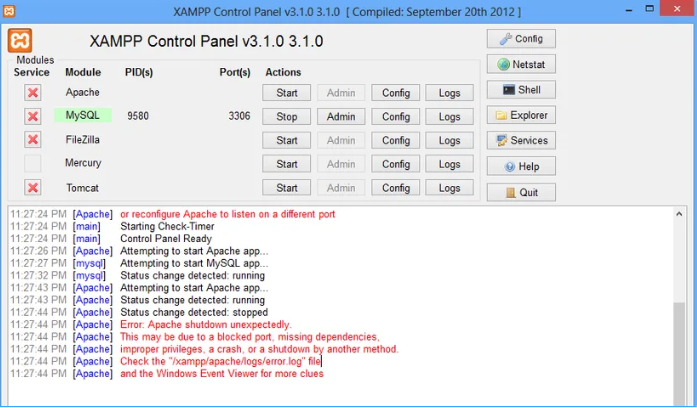
Bước 1:
Truy cập thư mục:
Tìm file httpd-ssl.conf
Bước 2:
Chuột phải → Open with → Notepad
Vào Edit → Replace
Bước 3:
Bước 4:
Nhấn Replace All → Save file
Khởi động lại Apache và truy cập http://localhost để kiểm tra.
Cách 2: Kiểm tra port đang bị chiếm trong XAMPP
Trong bảng điều khiển XAMPP, bạn nhấn vào Netstat để xem danh sách các cổng đang được sử dụng.
.png "Hướng dẫn sửa lỗi Apache không khởi động được trong XAMPP (chi tiết, dễ hiểu)")
Nếu thấy cổng 80 hoặc 443 đang được dùng bởi ứng dụng khác, Apache sẽ không thể khởi động.
Cách 3: Đổi Main Port và SSL Port cho Apache
Bước 1: Kiểm tra port mặc định
Trong XAMPP Control Panel:
-
Mặc định:
-
Apache: 80 / 443
-
MySQL: 3306
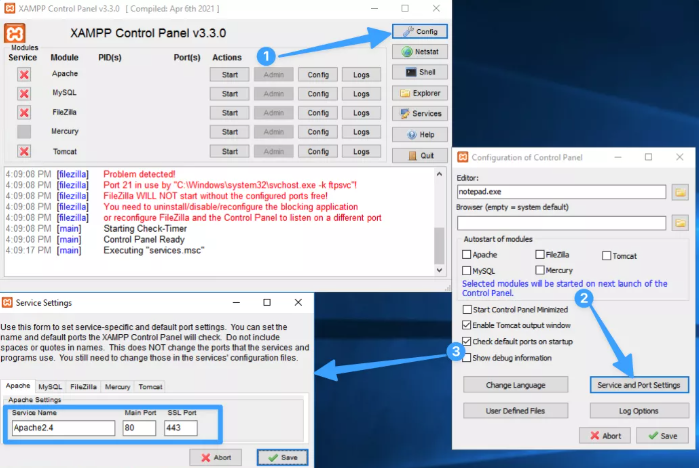
Bước 2: Kiểm tra ứng dụng chiếm port bằng CMD
Mở Command Prompt (Run as Administrator) và nhập:
Lấy PID và kiểm tra tiến trình:
Nếu cần tắt tiến trình:
Nguyên nhân thường gặp nhất là IIS. Chỉ cần Stop dịch vụ IIS, sau đó Start lại Apache trong XAMPP.
Lúc này bạn có thể truy cập:
Trường hợp muốn giữ cổng 80 cho dịch vụ khác
Bạn có thể đổi cổng Apache:
Tìm dòng:
Đổi thành:
Đổi:
Sau đó truy cập website bằng:
Cách 4: Đổi port Apache trực tiếp trong XAMPP
Bước 1:
Mở XAMPP → Nhấn Config ở dòng Apache
Bước 2:
Chọn Apache (httpd.conf)
Bước 3:
Mở bằng Notepad → Edit → Replace
Bước 4:
Bước 5:
Replace All → Save file
Bước 6:
Khởi động lại Apache và kiểm tra trên trình duyệt.