Những nội dung quan trọng
• Hiểu rõ MX Record là gì và vai trò của nó trong hệ thống email domain.
• Nắm được các thành phần tạo nên một bản ghi MX hoàn chỉnh.
• Tìm hiểu cách MX Record hoạt động khi gửi và nhận email.
• Biết cách kiểm tra cấu hình MX Record trên DNS.
• Nắm được quy trình trỏ MX Record sang dịch vụ email của Google.
• Hiểu cách cấu hình MX Record cho mail server riêng.
• Biết cách quản lý MX Record trực tiếp trên domain hoặc cPanel.
• Những lưu ý quan trọng giúp tránh lỗi khi cấu hình email.
MX Record là gì?
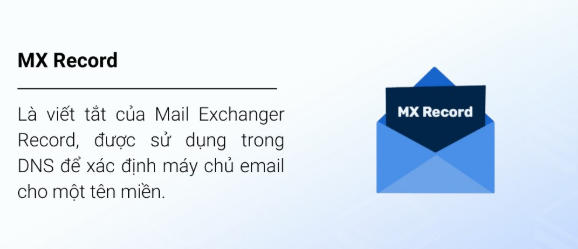
MX Record là bản ghi DNS chuyên dùng để xác định mail server chịu trách nhiệm nhận và xử lý email của một tên miền. Có thể hiểu đơn giản, đây là “bộ định tuyến thư điện tử”, giúp email được chuyển đến đúng máy chủ nhận.
Ngoài chức năng định tuyến thư, MX Record còn hỗ trợ cấu hình nhiều máy chủ mail với các mức độ ưu tiên khác nhau. Điều này giúp hệ thống email có khả năng dự phòng tốt hơn và tăng độ ổn định khi một máy chủ gặp sự cố.
Các thành phần chính của MX Record
Một bản ghi MX tiêu chuẩn thường bao gồm các thành phần sau:
Tên miền (Domain)
Là tên miền mà bản ghi MX áp dụng.
Ví dụ:
examplesite.com
TTL (Time To Live)
TTL xác định khoảng thời gian bản ghi DNS được lưu trong bộ nhớ cache trước khi hệ thống yêu cầu cập nhật lại từ DNS gốc.
Ví dụ:
3600 giây
Priority (Độ ưu tiên)
Là giá trị số nguyên xác định thứ tự ưu tiên của mail server.
Giá trị càng nhỏ thì mức ưu tiên càng cao.
Ví dụ:
10, 20, 50
Mail Server
Đây là hostname của máy chủ email sẽ nhận thư.
Ví dụ:
mail.examplesite.com
MX Record hoạt động như thế nào?
MX Record đóng vai trò quan trọng trong toàn bộ quá trình gửi email.
Bước 1: Truy vấn DNS
Khi một email được gửi tới địa chỉ thuộc một domain cụ thể, mail server bên gửi sẽ truy vấn DNS để tìm MX Record của domain đó.
Bước 2: Xác định máy chủ ưu tiên cao nhất
Sau khi lấy danh sách MX, hệ thống sẽ ưu tiên kết nối đến máy chủ có giá trị Priority thấp nhất.
Ví dụ:
• Mail server priority 10 được thử trước
• Nếu lỗi, server priority 20 sẽ được sử dụng
Bước 3: Chuyển thư đến máy chủ mail
Nếu máy chủ ưu tiên cao nhất phản hồi bình thường, email sẽ được chuyển đến server đó.
Trong trường hợp server không khả dụng, hệ thống sẽ tự động thử máy chủ tiếp theo.
Cách kiểm tra cấu hình MX Record trên DNS
Sau khi cấu hình xong MX Record, bạn nên kiểm tra để đảm bảo bản ghi đã được cập nhật thành công.
Bước 1: Truy cập công cụ kiểm tra DNS
Mở website:
KiemTraDNS
Bước 2: Chờ DNS cập nhật
Sau khi thêm hoặc sửa MX Record, nên đợi vài phút đến vài giờ tùy TTL để DNS propagation hoàn tất.
Bước 3: Nhập tên miền
Nhập domain cần kiểm tra vào ô tìm kiếm.
Bước 4: Chọn loại bản ghi MX
Chọn record type là MX rồi nhấn kiểm tra.
Bước 5: Xem kết quả
Nếu hệ thống hiển thị danh sách MX Record đúng như cấu hình, nghĩa là bản ghi đã hoạt động.
Nếu thấy dấu X đỏ hoặc không có dữ liệu, rất có thể DNS chưa cập nhật hoặc cấu hình sai.
Cách trỏ MX Record sang Google Mail
Nếu sử dụng Google Workspace để quản lý email doanh nghiệp, bạn cần trỏ MX Record về máy chủ của Google.
Bước 1: Mở trình quản lý DNS
Đăng nhập trang quản trị domain và truy cập mục DNS.
Bước 2: Xóa MX Record cũ
Loại bỏ các bản ghi MX cũ để tránh xung đột.
Bước 3: Thêm MX Record của Google
Thêm các máy chủ mail sau:
• ASPMX.L.GOOGLE.COM
• ALT1.ASPMX.L.GOOGLE.COM
• ALT2.ASPMX.L.GOOGLE.COM
• ALT3.ASPMX.L.GOOGLE.COM
• ALT4.ASPMX.L.GOOGLE.COM
Bản ghi ASPMX.L.GOOGLE.COM nên có mức ưu tiên cao nhất.
Bước 4: Lưu thay đổi
Nhấn lưu để cập nhật cấu hình DNS.
Bước 5: Kiểm tra hoạt động
Sau khi DNS propagate hoàn tất, email sẽ được định tuyến về hệ thống mail của Google.
Cách trỏ MX Record về mail server riêng
Trong trường hợp bạn dùng mail server riêng, cần cấu hình cả bản ghi A và MX.
Bước 1: Đăng nhập quản lý DNS
Truy cập giao diện quản trị DNS của domain.
Bước 2: Tạo bản ghi A
Tạo record:
• Host: mail
• Type: A
• Value: IP máy chủ mail
Ví dụ:
mail.domain.com → 192.168.1.1
Bước 3: Tạo bản ghi MX
Thêm record mới:
• Host: @ hoặc domain
• Type: MX
• Priority: theo yêu cầu server
• Destination: mail.domain.com
Bước 4: Lưu cấu hình
Sau khi lưu, hệ thống mail của domain sẽ bắt đầu nhận thư qua server mới.
Cách cấu hình MX Record trên domain bằng cPanel
Nếu hosting hỗ trợ cPanel, bạn có thể cấu hình trực tiếp tại đây.
Bước 1: Đăng nhập cPanel
Truy cập tài khoản quản trị hosting.
Bước 2: Mở Zone Editor
Trong phần Domains, chọn:
Zone Editor
Bước 3: Chọn domain cần chỉnh sửa
Tìm tên miền cần thêm hoặc sửa MX Record.
Bước 4: Nhập thông tin
Điền các trường:
Priority
Mức ưu tiên của mail server.
Destination
Hostname của máy chủ email.
Lưu ý: Destination phải là hostname hợp lệ, không dùng IP trực tiếp.
Bước 5: Lưu bản ghi
Nhấn:
Add An MX Record
để hoàn tất.
Những điều cần lưu ý khi sử dụng MX Record
Xóa bản ghi cũ khi đổi mail server
Điều này giúp tránh email bị gửi nhầm sang máy chủ cũ.
Thiết lập Priority hợp lý
Mail server có priority thấp hơn sẽ được ưu tiên xử lý trước.
Chỉ dùng hostname hợp lệ
MX Record không nên trỏ trực tiếp đến IP mà phải trỏ đến hostname có bản ghi A hoặc AAAA.
Kiểm tra DNS sau khi thay đổi
Sau khi chỉnh sửa, nên rà soát lại cấu hình để chắc chắn DNS đã cập nhật.
Chỉ cấu hình khi dùng email riêng
Nếu đang dùng mail mặc định của nhà cung cấp hosting, đôi khi không cần chỉnh MX.
Kết hợp SPF và DKIM
Bên cạnh MX Record, bạn nên kiểm tra thêm SPF và DKIM để tăng độ tin cậy email và giảm nguy cơ rơi vào spam.
Liên hệ kỹ thuật khi cần
Nếu chưa quen thao tác DNS, nên nhờ quản trị viên hoặc bộ phận hỗ trợ kỹ thuật tránh cấu hình sai.