Những điểm chính
Sau khi đọc bài viết, bạn sẽ nắm được những nội dung sau:
-
Hiểu OpenCode là gì và lý do công cụ này được nhiều lập trình viên lựa chọn.
-
Biết cách OpenCode hoạt động và tích hợp vào quy trình phát triển phần mềm.
-
Tìm hiểu những tính năng nổi bật giúp tối ưu hiệu suất lập trình.
-
Thực hiện cài đặt, cấu hình và khởi tạo dự án với OpenCode.
OpenCode là gì?
OpenCode là trợ lý lập trình AI mã nguồn mở giúp lập trình viên tạo mới, chỉnh sửa, phân tích và tối ưu mã nguồn ngay trong quá trình phát triển ứng dụng. Công cụ hoạt động trực tiếp trên terminal, IDE và nhiều môi trường làm việc quen thuộc, giúp việc trao đổi với AI trở nên liền mạch mà không cần mở thêm trình duyệt hay ứng dụng khác.
Một điểm nổi bật của OpenCode là khả năng kết nối với nhiều mô hình AI khác nhau. Người dùng có thể lựa chọn các mô hình như GPT, Claude, Gemini hoặc những mô hình AI chạy nội bộ để đáp ứng yêu cầu về hiệu năng, chi phí cũng như bảo mật dữ liệu của từng dự án.
Cách thức hoạt động của OpenCode
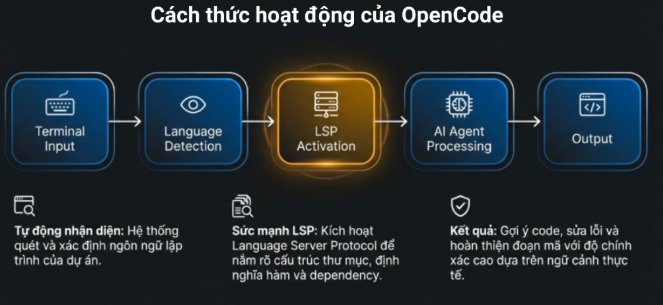
OpenCode được xây dựng để trở thành một phần trong quy trình lập trình hằng ngày. Thay vì hoạt động độc lập, công cụ sẽ kết nối trực tiếp với dự án và hỗ trợ lập trình viên theo từng bước trong quá trình phát triển.
1. Hoạt động trực tiếp trên Terminal
OpenCode cung cấp giao diện dòng lệnh ngay trong terminal, cho phép người dùng trò chuyện với AI bằng ngôn ngữ tự nhiên. Bạn có thể yêu cầu AI viết code, sửa lỗi, giải thích chương trình hoặc tạo tài liệu mà không cần rời khỏi cửa sổ làm việc.
2. Phân tích toàn bộ dự án
Thông qua Language Server Protocol (LSP), OpenCode có thể đọc cấu trúc thư mục, nhận biết ngôn ngữ lập trình và hiểu mối liên kết giữa các tệp trong dự án. Điều này giúp AI đưa ra gợi ý chính xác hơn thay vì chỉ dựa trên một đoạn mã riêng lẻ.
3. Hỗ trợ nhiều tác vụ đồng thời
OpenCode cho phép chạy nhiều phiên AI cùng lúc. Ví dụ, một agent có thể tạo tính năng mới trong khi agent khác thực hiện kiểm thử hoặc rà soát lỗi. Cách làm này giúp tiết kiệm đáng kể thời gian trong các dự án lớn.
4. Kết nối với nhiều nhà cung cấp AI
Mọi yêu cầu của người dùng sẽ được OpenCode gửi đến các nhà cung cấp mô hình AI thông qua API hoặc máy chủ AI nội bộ. Sau khi nhận kết quả, công cụ sẽ hiển thị phản hồi hoặc áp dụng thay đổi trực tiếp lên mã nguồn nếu được cấp quyền.
Tính năng chính của OpenCode
OpenCode sở hữu nhiều tính năng giúp quá trình lập trình trở nên nhanh chóng và hiệu quả hơn.
-
Làm việc ngay trong terminal và IDE: Không cần chuyển đổi giữa nhiều ứng dụng, bạn có thể sử dụng AI trực tiếp trong môi trường lập trình.
-
Hiểu cấu trúc dự án: Công cụ tự động phân tích ngôn ngữ lập trình, thư mục và các tệp liên quan để đưa ra đề xuất phù hợp với ngữ cảnh.
-
Hỗ trợ nhiều AI Agent: Có thể tạo nhiều agent với nhiệm vụ riêng như viết code, kiểm thử, tối ưu hiệu năng hoặc tạo tài liệu.
-
Phù hợp với dự án quy mô lớn: Nhờ khả năng làm việc đa phiên và hiểu toàn bộ codebase, OpenCode hỗ trợ tốt các dự án nhiều thành viên.
-
Kiểm soát quyền truy cập: Người dùng có thể quyết định AI được phép đọc, chỉnh sửa tệp nào hoặc thực thi những lệnh nào trên hệ thống.
-
Chia sẻ phiên làm việc: Cho phép tạo liên kết chia sẻ để cộng tác, review hoặc hỗ trợ debug mà không cần gửi toàn bộ mã nguồn.
-
Hỗ trợ kiểm thử: AI có thể chạy các bộ test, phát hiện lỗi và kiểm tra xem thay đổi mới có ảnh hưởng đến chức năng hiện có hay không.
-
Thích hợp cho nhiều đối tượng: Từ người mới học lập trình đến các nhóm phát triển phần mềm chuyên nghiệp đều có thể sử dụng OpenCode.
Hướng dẫn cài đặt và cấu hình OpenCode
Cài đặt OpenCode
Có nhiều cách để cài đặt OpenCode tùy theo hệ điều hành và công cụ quản lý gói bạn đang sử dụng.
Cài đặt nhanh trên macOS và Linux
Bạn chạy lệnh sau:
curl -fsSL https://opencode.ai/install | bash
Sau khi cài đặt hoàn tất, kiểm tra phiên bản bằng:
opencode --version
Nếu sử dụng Homebrew:
brew install opencode
Cài đặt bằng trình quản lý gói
Với npm:
npm install -g opencode-ai
Với Bun:
bun install -g opencode-ai
Với pnpm:
pnpm install -g opencode-ai
Với Yarn:
yarn global add opencode-ai
Cài đặt trên Windows
Người dùng Windows chỉ cần tải bộ cài đặt định dạng .exe, sau đó chạy file và làm theo hướng dẫn để hoàn tất quá trình cài đặt.
Cấu hình OpenCode
Bước 1: Đăng nhập
Sau khi cài đặt, mở terminal và chạy:
opencode auth login
Lệnh này sẽ mở giao diện để bạn lựa chọn nhà cung cấp AI muốn sử dụng.
Bước 2: Kết nối API
Lựa chọn nhà cung cấp như OpenAI, Anthropic, Google hoặc dịch vụ AI khác, sau đó lấy API Key từ tài khoản của bạn.
Bước 3: Hoàn tất cấu hình
Dán API Key vào terminal để hoàn tất xác thực.
Ngoài cách nhập trực tiếp, OpenCode cũng có thể tự động đọc khóa API từ biến môi trường như:
OPENAI_API_KEY
hoặc từ tệp .env trong thư mục dự án.
Nếu muốn quản lý các tài khoản đã đăng nhập, bạn có thể sử dụng:
Xem danh sách provider:
opencode auth list
hoặc
opencode auth ls
Đăng xuất:
opencode auth logout
Khởi tạo dự án
Sau khi cấu hình thành công, bạn chuyển đến thư mục chứa dự án:
cd /duong-dan/du-an
Khởi động OpenCode:
opencode
Khi giao diện xuất hiện, nhập lệnh:
/ init
(OpenCode sử dụng lệnh /init, không có khoảng trắng.)
Quá trình khởi tạo sẽ tự động:
-
Phân tích toàn bộ cấu trúc dự án.
-
Xác định các ngôn ngữ lập trình đang sử dụng.
-
Thiết lập quy tắc build, test, lint và các quy ước lập trình để AI tuân theo trong các phiên làm việc sau.
Sau khi hoàn tất, bạn có thể bắt đầu sử dụng AI để hỗ trợ lập trình.
Một số mẹo hữu ích:
-
@: Chỉ định nhanh tệp hoặc thư mục làm ngữ cảnh cho câu hỏi.
-
Plan Mode: AI chỉ lập kế hoạch, chưa chỉnh sửa mã nguồn.
-
Build Mode: AI trực tiếp tạo hoặc chỉnh sửa code theo yêu cầu.