Chuẩn bị trước khi triển khai
-
Một server hoặc VPS đã cài aaPanel
-
Docker và Docker Compose (có thể cài qua aaPanel hoặc CLI)
-
File docker-compose.yml để chạy:
-
WordPress container
-
MySQL container
-
phpMyAdmin (không bắt buộc)
Bước 1: Cài đặt Docker trên aaPanel
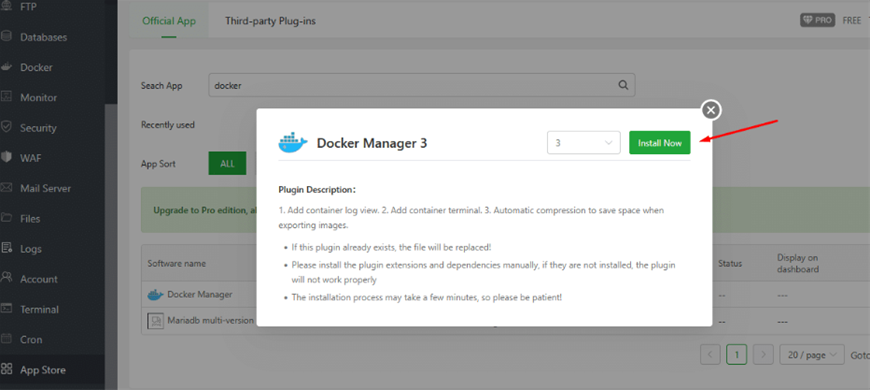
Cài trực tiếp từ App Store
-
Truy cập aaPanel → App Store
-
Tìm “Docker Manager” → chọn Install
Bước 2: Tạo file cấu hình Docker Compose
Tạo thư mục làm việc:
mkdir ~/wordpress-docker && cd ~/wordpress-docker
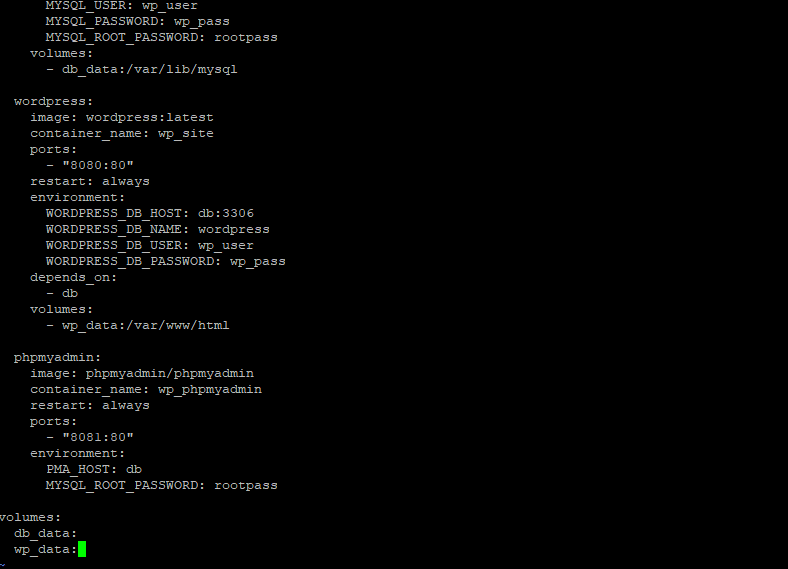
Tiếp theo, tạo file docker-compose.yml để cấu hình các service cần thiết.
Bước 3: Khởi chạy Docker Compose
Thực hiện lệnh sau để chạy container:
Sau khi chạy xong, bạn có thể kiểm tra:
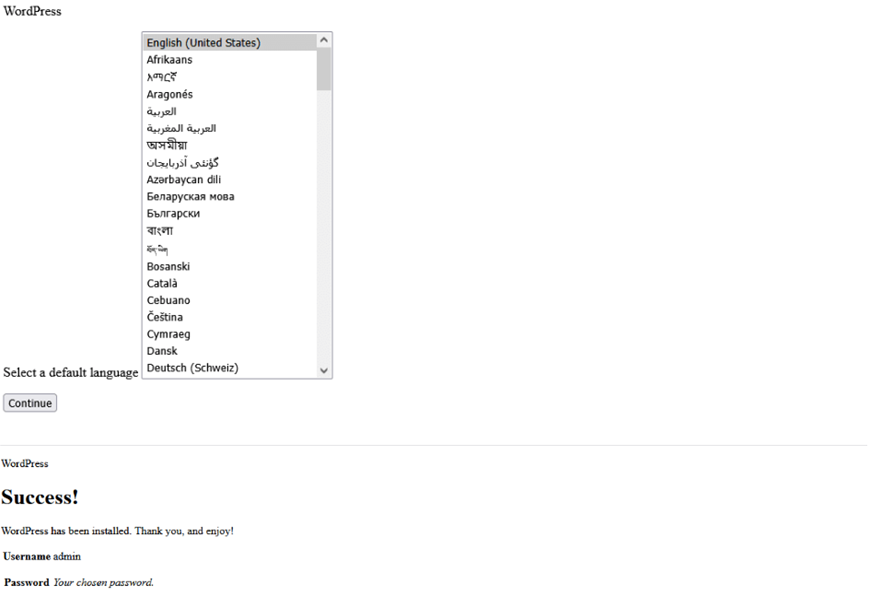
WordPress: http://IP-server:8080
phpMyAdmin: http://IP-server:8081
Bước 4: Trỏ domain và cài SSL
-
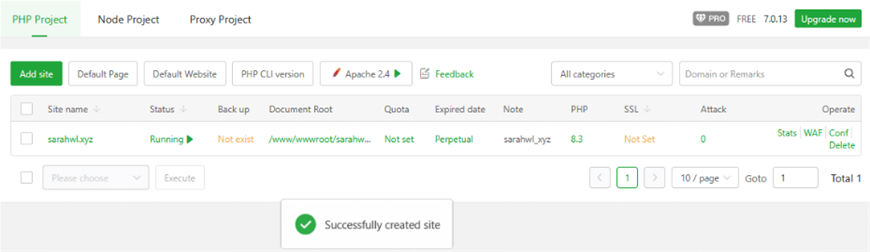
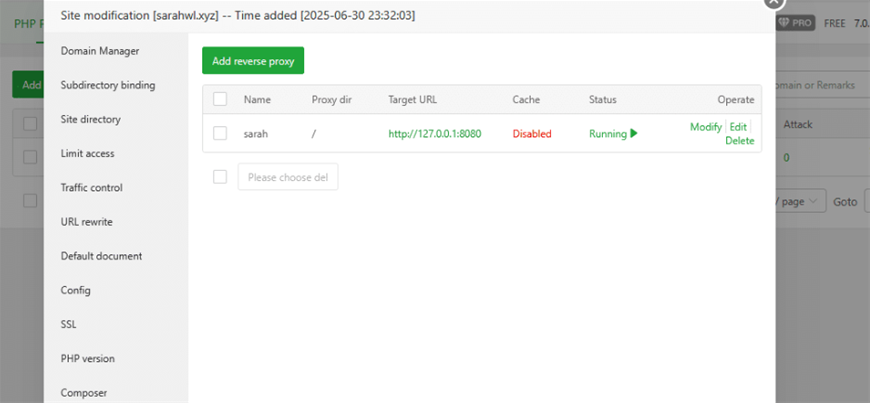
Trong aaPanel → Website → thêm domain và trỏ về IP server
-
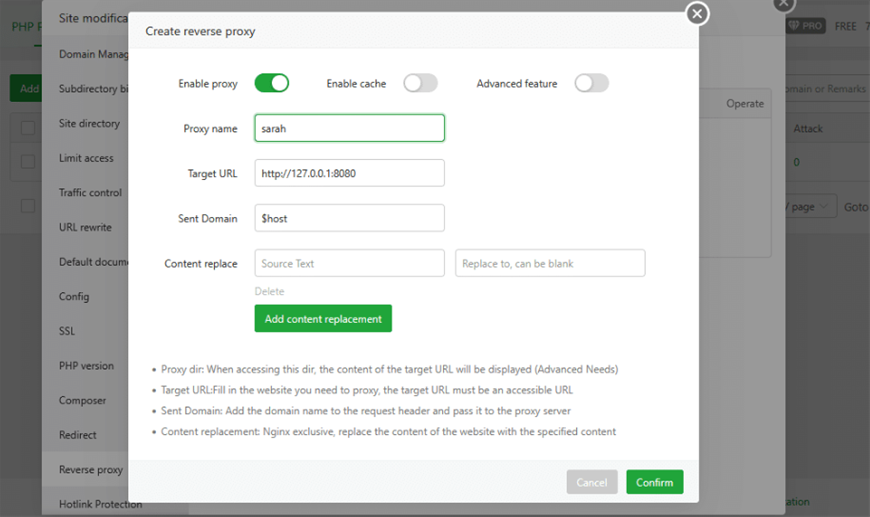
Cấu hình reverse proxy trong Nginx để trỏ domain về port 8080:
location / {
proxy_pass http://127.0.0.1:8080;
include proxy.conf;
}
-
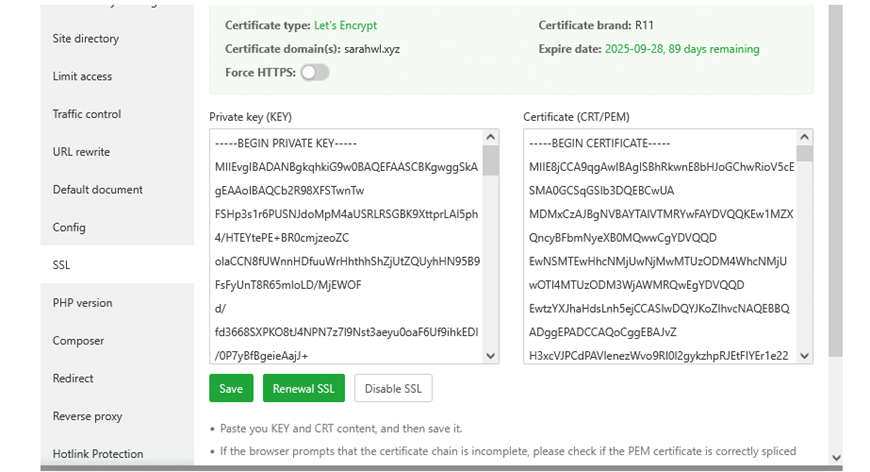
Kích hoạt SSL miễn phí bằng Let’s Encrypt ngay trong aaPanel
Tổng kết
Triển khai WordPress bằng Docker trên aaPanel mang lại nhiều lợi ích:
-
Giao diện quản lý đơn giản, dễ sử dụng từ aaPanel
-
Môi trường chạy độc lập, an toàn nhờ Docker
-
Dễ dàng quản lý nhiều website hoặc nhiều phiên bản WordPress cùng lúc
Cách làm này đặc biệt phù hợp với những ai muốn tối ưu việc vận hành server nhưng vẫn giữ được sự linh hoạt khi phát triển nhiều dự án.
Chúc bạn triển khai thành công!