Vì sao cần kiểm tra phiên bản WordPress?
Phiên bản WordPress đang sử dụng có ảnh hưởng trực tiếp đến khả năng tương thích giữa website với theme và plugin. Việc biết chính xác phiên bản hiện tại sẽ giúp bạn đánh giá xem có cần nâng cấp lên bản mới hay không, đồng thời đảm bảo các thành phần trên website vẫn hoạt động ổn định sau khi cập nhật.
Dưới đây là ba cách phổ biến để kiểm tra phiên bản WordPress của website.
1. Kiểm tra phiên bản WordPress trong trang quản trị
Đây là cách đơn giản và nhanh nhất nếu bạn vẫn có thể đăng nhập vào khu vực quản trị WordPress.
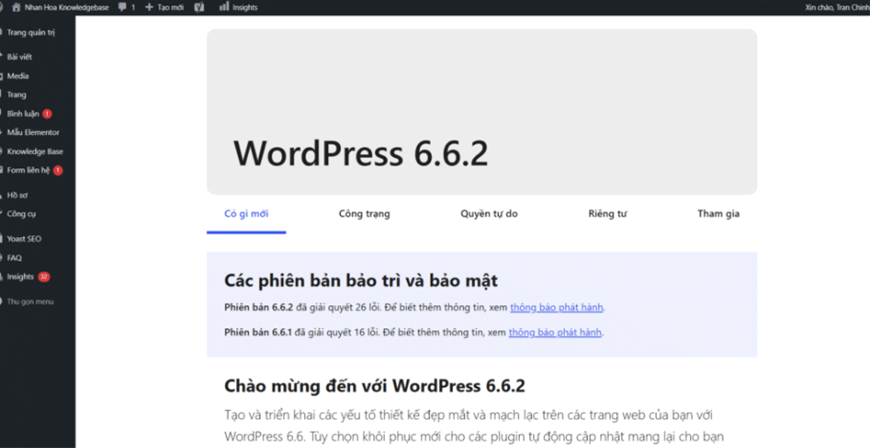
Sau khi đăng nhập, truy cập Dashboard → Updates (Cập nhật). Tại đây, hệ thống sẽ hiển thị phiên bản WordPress mà website đang sử dụng. Nếu có phiên bản mới hơn, WordPress cũng sẽ thông báo để bạn tiến hành cập nhật.
Trước khi nâng cấp, bạn nên sao lưu toàn bộ dữ liệu website nhằm đảm bảo có thể khôi phục nếu xảy ra sự cố ngoài ý muốn.
2. Kiểm tra phiên bản WordPress qua mã nguồn trang (Page Source)
Trong trường hợp không thể truy cập vào trang quản trị, bạn vẫn có thể kiểm tra phiên bản WordPress thông qua mã nguồn của website.
Nhiều website WordPress mặc định sẽ chèn thông tin phiên bản vào thẻ meta generator trong mã HTML.
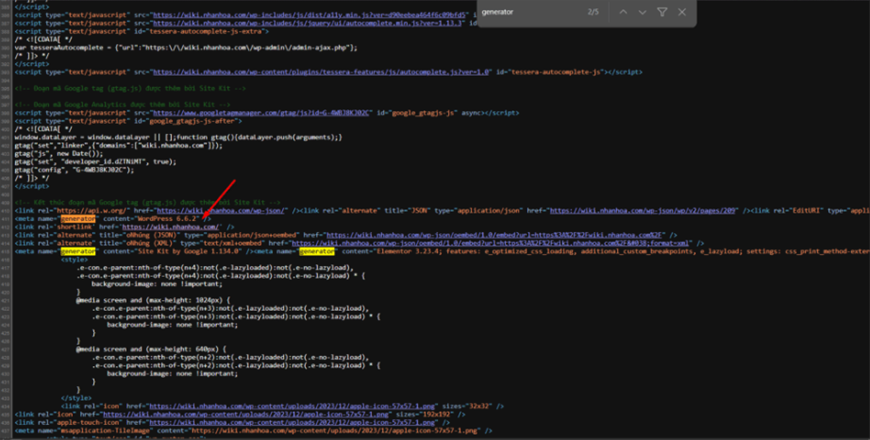
Các bước thực hiện như sau:
-
Mở website bằng trình duyệt.
-
Nhấp chuột phải vào trang và chọn View Page Source.
-
Khi cửa sổ chứa mã nguồn xuất hiện, nhấn Ctrl + F (Windows/Linux) hoặc Command + F (macOS).
-
Nhập từ khóa generator để tìm kiếm.
Nếu thẻ meta chưa bị vô hiệu hóa, bạn sẽ thấy thông tin tương tự như:
<meta name="generator" content="WordPress 6.6.2">
Từ đó có thể biết website đang sử dụng phiên bản WordPress nào.
Tuy nhiên, việc hiển thị thông tin này cũng có thể làm lộ phiên bản WordPress đang sử dụng, tạo điều kiện cho kẻ tấn công khai thác các lỗ hổng trên những phiên bản cũ. Vì vậy, nhiều theme hoặc plugin bảo mật thường sẽ ẩn thẻ meta này. Nếu bạn không tìm thấy thông tin phiên bản, đây cũng là một dấu hiệu cho thấy website đã được tăng cường bảo mật.
3. Kiểm tra phiên bản WordPress trong file version.php
Đây là phương pháp chính xác và đáng tin cậy nhất để xác định phiên bản WordPress hiện tại.
Các bước thực hiện:
-
Kết nối với Hosting thông qua File Manager hoặc phần mềm FTP.
-
Truy cập thư mục cài đặt WordPress, thường là public_html.
-
Tìm và mở file version.php.
Trong nội dung file, bạn sẽ thấy dòng khai báo tương tự:
$wp_version = '6.6.2';
Giá trị của biến $wp_version chính là phiên bản WordPress mà website đang sử dụng.