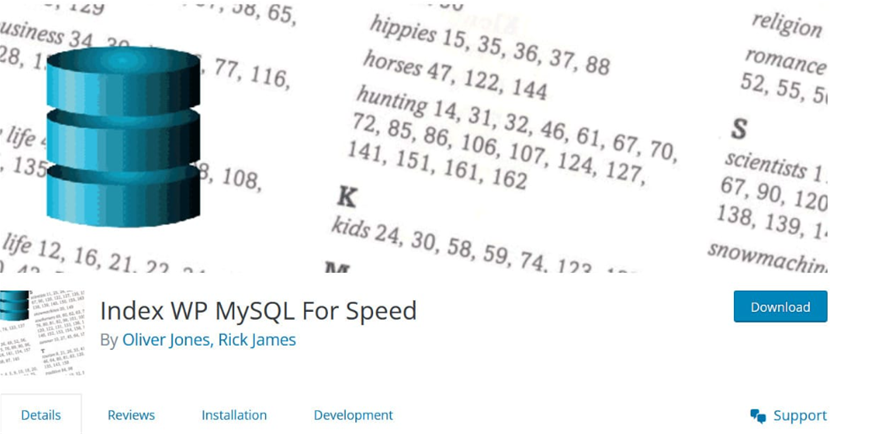
Plugin Index WP MySQL sẽ giúp sắp xếp và tối ưu các bảng dữ liệu, giúp MySQL truy vấn nhanh hơn và cải thiện đáng kể hiệu suất website.
Khi nào bạn nên index WordPress MySQL?
Index chỉ thực sự phát huy hiệu quả trên các website có lượng dữ liệu lớn, chẳng hạn như:
Với website nhỏ, bạn vẫn có thể thử, nhưng mức cải thiện tốc độ có thể không rõ rệt hoặc gần như không đổi.
Một số lưu ý trước khi Index MySQL
Hãy chú ý các điểm quan trọng sau trước khi tối ưu:
Hướng dẫn Index WordPress MySQL
1. Cài đặt plugin Index WP MySQL For Speed
Bạn tải plugin và kích hoạt như bình thường.
2. Truy cập menu Index MySQL
Vào Tools → Index MySQL, bạn sẽ thấy giao diện làm việc như sau:
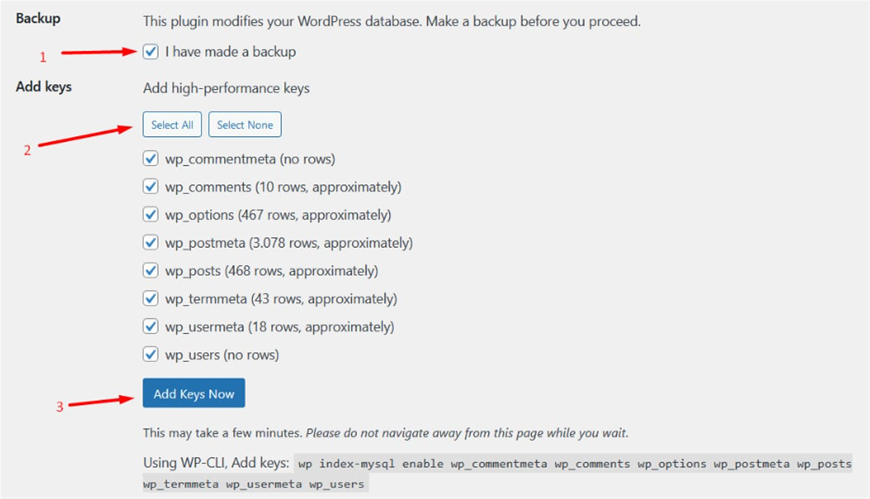
Tại đây có các tùy chọn:
Nhấn Add Keys Now để bắt đầu tiến trình index.
Thời gian nhanh hay chậm tùy thuộc vào hosting và dung lượng các bảng.
3. Hoàn tất quá trình
Khi index thành công, bạn sẽ nhận được thông báo tương tự như:

4. Nếu có yêu cầu Convert keys
Một số bảng có thể hiển thị tùy chọn Convert keys thay vì Add keys.
Bạn chỉ cần chọn bảng đó → nhấn Convert Keys Now.
5. Kiểm tra hiệu quả
Sau khi index, hãy truy cập website, thử thao tác trên frontend và backend để cảm nhận tốc độ xử lý có cải thiện không.
6. Hoàn tác (Revert) index nếu cần
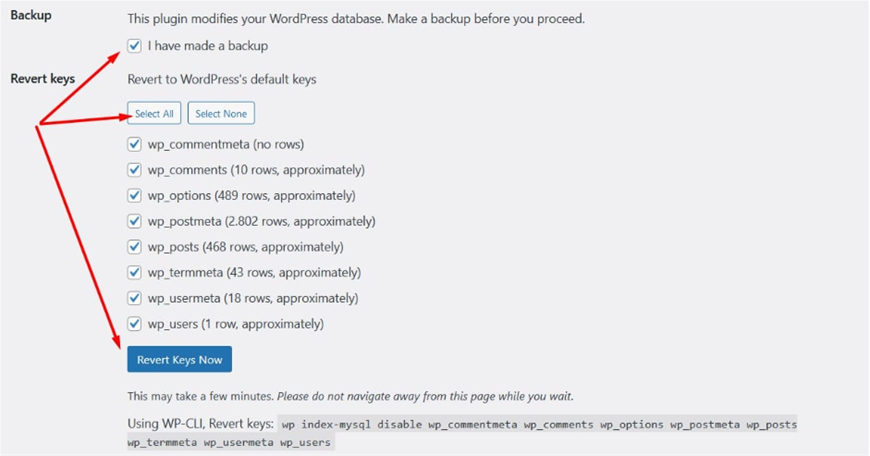
Nếu muốn đưa database về mặc định WordPress, bạn làm tương tự bước 2 nhưng nhấn Revert Keys Now.