Những điểm chính cần nắm
• Khái niệm dung lượng lưu trữ: Hiểu rõ Disk Space là gì và vai trò của nó đối với website.
• Dung lượng lưu trữ hosting: Biết hosting chính là không gian trên máy chủ để lưu toàn bộ dữ liệu website.
• Các loại bộ nhớ lưu trữ phổ biến: HDD, SSD, NVMe, Cloud, USB… và cách lựa chọn phù hợp.
• Đơn vị đo và quy đổi dung lượng: Nắm rõ KB, MB, GB, TB để quản lý tài nguyên hiệu quả.
• Lý do cần quản lý Disk Space: Tránh đầy ổ cứng, lỗi website và rủi ro mất dữ liệu.
• Cách ước tính dung lượng cho website: Dựa trên mã nguồn, nội dung, email và dung lượng dự phòng.
• Hướng dẫn kiểm tra dung lượng: Trên hosting (cPanel, DirectAdmin), VPS và server.
Dung lượng lưu trữ là gì?
Dung lượng lưu trữ (Storage Capacity) là khoảng không gian khả dụng trên một thiết bị hoặc hệ thống (ổ cứng, máy chủ, thẻ nhớ…) dùng để ghi và lưu trữ dữ liệu số như:
• Tệp văn bản
• Hình ảnh, video
• Phần mềm, hệ điều hành
• Cơ sở dữ liệu
Dung lượng lưu trữ cho biết lượng dữ liệu tối đa mà thiết bị hoặc hệ thống đó có thể chứa. Dung lượng càng lớn, khả năng lưu trữ dữ liệu càng nhiều.

Dung lượng lưu trữ hosting là gì?
Dung lượng lưu trữ hosting (Disk Space) là không gian trên máy chủ được cấp cho website để lưu trữ:
• Mã nguồn website
• Hình ảnh, video, file tải lên
• Cơ sở dữ liệu
• Email theo tên miền
Mọi nội dung bạn đăng tải lên website đều được lưu trữ trong phần dung lượng này. Tùy theo loại dịch vụ (Shared Hosting, VPS, Hosting tự quản lý…), dung lượng có thể bị giới hạn hoặc không giới hạn.
Dung lượng lưu trữ hosting là yếu tố then chốt giúp website hoạt động ổn định, tải nhanh và không bị gián đoạn.

Các dạng bộ nhớ lưu trữ phổ biến hiện nay
Hiện nay, có nhiều giải pháp lưu trữ khác nhau, phù hợp với từng nhu cầu sử dụng:
• Ổ cứng HDD:
Dung lượng lớn, giá rẻ, nhưng tốc độ đọc/ghi chậm, phù hợp lưu trữ dữ liệu không yêu cầu hiệu suất cao.
• Ổ cứng SSD:
Sử dụng bộ nhớ flash, tốc độ nhanh hơn HDD rất nhiều, giúp website và ứng dụng hoạt động mượt mà hơn.
• Ổ cứng NVMe:
Công nghệ lưu trữ cao cấp, tốc độ vượt trội nhờ kết nối PCI Express, thường dùng cho VPS/Server hiệu năng cao.
• Lưu trữ đám mây (Cloud Storage):
Ví dụ như Google Drive, Dropbox, OneDrive – cho phép lưu trữ trực tuyến, truy cập từ mọi thiết bị có Internet.
• Ổ cứng ngoài, USB:
Thiết bị lưu trữ di động, tiện lợi cho sao lưu dữ liệu và mở rộng dung lượng tạm thời.

Đơn vị đo lường và quy đổi dung lượng lưu trữ
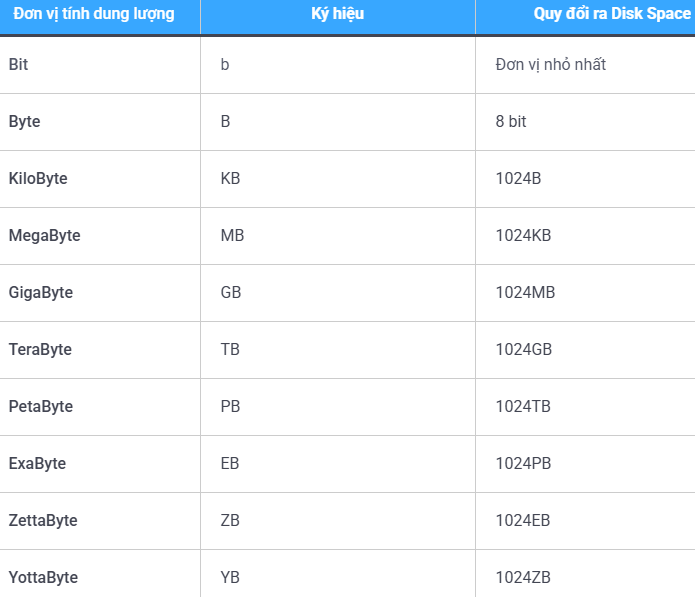
Dung lượng lưu trữ thường được đo bằng các đơn vị:
• KB (Kilobyte)
• MB (Megabyte)
• GB (Gigabyte)
• TB (Terabyte)
Việc nắm rõ bảng quy đổi dung lượng giúp bạn dễ dàng quản lý tài nguyên hosting và tránh vượt quá giới hạn cho phép.
Vì sao cần quản lý Disk Space?
Quản lý dung lượng lưu trữ là công việc quan trọng đối với bất kỳ website nào, vì:
• Đảm bảo website hoạt động ổn định
Khi hosting bị đầy, website có thể lỗi, không đăng bài mới được hoặc phát sinh lỗi database.
• Duy trì hiệu suất hệ thống
Server cần dung lượng trống để tạo file cache, session và log. Ổ cứng đầy sẽ làm website chậm rõ rệt.
• Phục vụ sao lưu dữ liệu
Backup cần không gian để lưu file nén. Thiếu dung lượng sẽ khiến backup thất bại, tăng rủi ro mất dữ liệu.
• Tối ưu chi phí sử dụng hosting
Quản lý tốt giúp bạn chọn gói hosting phù hợp, tránh lãng phí hoặc chủ động nâng cấp khi cần.

Cách ước tính dung lượng lưu trữ cần thiết cho website
Bạn có thể ước tính dung lượng lưu trữ theo công thức:
Dung lượng cần thiết = Mã nguồn + Nội dung + Email + Dung lượng dự phòng
Chi tiết:
• Mã nguồn và database
Website WordPress cơ bản (theme + plugin) thường chiếm khoảng 500MB – 1GB.
• Nội dung website
Ví dụ: mỗi bài viết kèm ảnh ~2MB
→ 500 bài viết ≈ 1GB dung lượng.
• Email theo tên miền
Mỗi hòm thư nên dự trù 500MB – 1GB tùy nhu cầu sử dụng.
• Dung lượng dự phòng
Luôn cộng thêm 20–30% để dành cho log, cache, backup và cập nhật trong tương lai.
Hướng dẫn kiểm tra dung lượng lưu trữ trên Hosting, VPS, Server
Kiểm tra trên Hosting
• cPanel
Đăng nhập cPanel → xem mục Statistics (bên phải).
Dòng Disk Usage hiển thị dung lượng đã dùng và còn trống.
• DirectAdmin
Truy cập Dashboard → xem thông tin Disk Space trong mục System Info.
Kiểm tra trên VPS / Server
• Linux (Ubuntu, CentOS, AlmaLinux…)
Sử dụng lệnh:
Lệnh này hiển thị dung lượng và mức sử dụng của từng phân vùng.
• Windows Server
Kiểm tra trực tiếp trong This PC giống như trên máy tính cá nhân.