Chuẩn bị trước khi triển khai
Trước khi bắt đầu, bạn cần chuẩn bị các thành phần sau:
• Một server hoặc VPS đã được cài đặt aaPanel
• Docker và Docker Compose (có thể cài trực tiếp qua aaPanel hoặc dòng lệnh)
• File cấu hình docker-compose.yml để khởi chạy các container, bao gồm:
Bước 1: Cài đặt Docker trên aaPanel
Cài đặt từ App Store của aaPanel
-
Đăng nhập vào giao diện quản trị aaPanel
-
Truy cập App Store
-
Tìm Docker Manager và nhấn Install để cài đặt
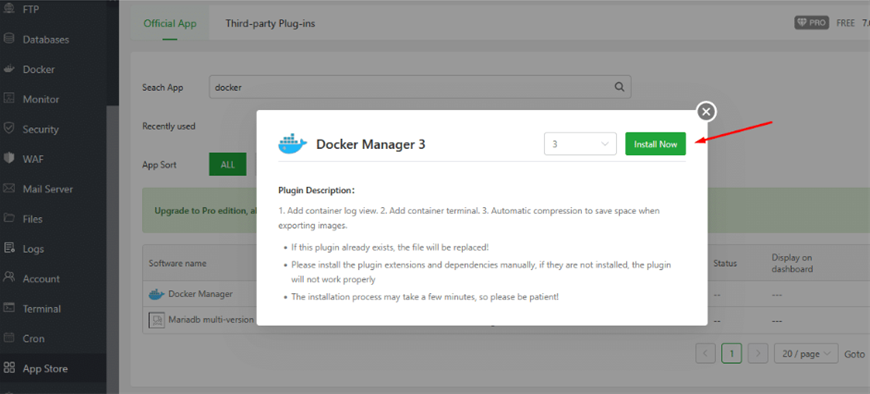
Sau khi hoàn tất, aaPanel sẽ cung cấp giao diện quản lý Docker trực tiếp trên control panel.
Bước 2: Tạo file cấu hình Docker Compose
Tạo một thư mục riêng để lưu trữ các file cấu hình Docker:
Tiếp theo, tạo file docker-compose.yml để định nghĩa các container WordPress, MySQL và phpMyAdmin.
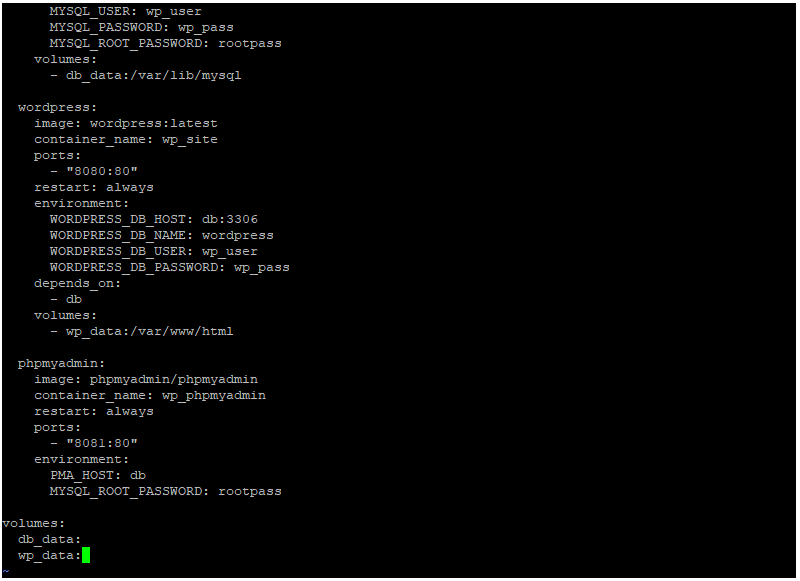
File cấu hình này giúp bạn dễ dàng quản lý, khởi động hoặc tắt toàn bộ hệ thống WordPress chỉ với một lệnh duy nhất.
Bước 3: Chạy Docker Compose
Tại thư mục chứa file docker-compose.yml, chạy lệnh sau để khởi động các container:
Sau khi hoàn tất, bạn có thể kiểm tra hoạt động của các dịch vụ:
• WordPress: http://IP-server:8080
• phpMyAdmin: http://IP-server:8081
Nếu giao diện cài đặt WordPress hiển thị, quá trình triển khai đã thành công.
Bước 4: Trỏ domain và kích hoạt SSL
Để sử dụng WordPress với tên miền riêng, bạn cần thực hiện các bước sau:
• Trong aaPanel ➝ Website, thêm domain và trỏ domain về IP của server
• Cấu hình Nginx Reverse Proxy để ánh xạ domain về container WordPress (port 8080)
Cấu hình mẫu:
Sau đó, bạn có thể kích hoạt SSL miễn phí (Let’s Encrypt) trực tiếp trong aaPanel để đảm bảo website hoạt động an toàn với HTTPS.
Tổng kết
Việc triển khai WordPress bằng Docker trên aaPanel mang lại nhiều lợi ích rõ rệt:
• Tận dụng giao diện quản lý đơn giản, thân thiện của aaPanel
• Đảm bảo tính cô lập, an toàn và ổn định nhờ Docker
• Dễ dàng triển khai nhiều website hoặc nhiều phiên bản WordPress trên cùng một server
• Thuận tiện trong việc sao lưu, di chuyển và mở rộng hệ thống