Hướng dẫn đổi Port SSH trên Ubuntu an toàn, chi tiết từng bước

Những điểm chính


  • Lợi ích khi đổi port SSH: Hạn chế brute-force, giảm log rác, tiết kiệm tài nguyên và tăng cường bảo mật cơ bản.


  • Chuẩn bị trước khi làm: Có quyền root/sudo, kết nối SSH ổn định, chọn port mới trong khoảng 1024–65535.


  • Quy trình thực hiện: Đăng nhập → kiểm tra port hiện tại → sửa file sshd_config → mở firewall → restart SSH → kiểm tra kết nối.


  • Xử lý sự cố: Dùng Console/VNC để sửa lỗi cấu hình hoặc mở lại port khi không thể SSH.


Vì sao nên đổi port SSH?


Phần lớn bot và công cụ tấn công tự động đều được lập trình để quét cổng 22. Khi bạn đổi port SSH sang một số ít phổ biến hơn (ví dụ 2235 hoặc 2022), máy chủ sẽ tránh được phần lớn lượt quét ngẫu nhiên.


Lợi ích cụ thể:


  • Giảm nguy cơ brute-force: Bot thường bỏ qua các port lạ.


  • Tiết kiệm tài nguyên: Ít lượt đăng nhập thất bại giúp giảm tải CPU và log.


  • Tăng lớp bảo mật: Là bước nền trước khi dùng SSH Key, Fail2Ban, v.v.


Chuẩn bị trước khi thực hiện


Trước khi thay đổi cấu hình, bạn cần đảm bảo:


  • Quyền truy cập: Có tài khoản root hoặc sudo.


  • Kết nối hiện tại ổn định: Đang SSH bình thường vào VPS.


  • Chọn port mới: Trong khoảng 1024–65535, chưa bị dịch vụ khác chiếm dụng, tránh các port phổ biến như 21, 80, 443.

    • Ví dụ: 2222, 2235, 2022.


Các bước đổi Port SSH trên Ubuntu


Áp dụng cho Ubuntu và hầu hết bản phân phối Linux phổ biến.


Bước 1: Đăng nhập vào VPS
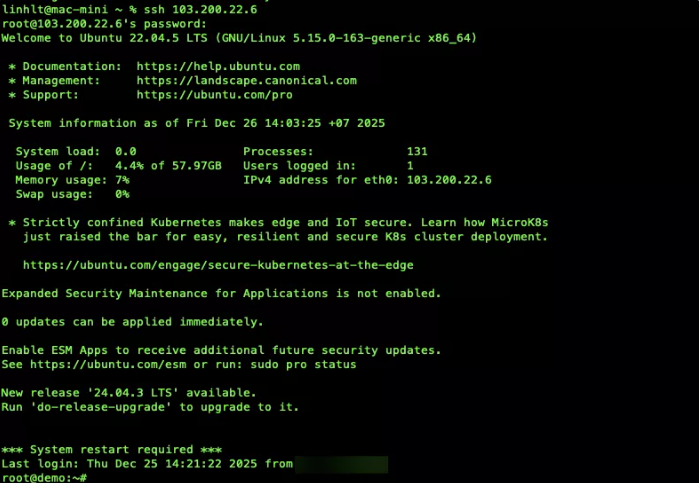
 

ssh root@IP_VPS
 

SSH, ubuntu, secure Shell


Bước 2: Kiểm tra port SSH hiện tại


netstat -nltp | grep sshd
 

Hoặc:


ss -nltp | grep sshd
 

Kết quả thường hiển thị :22, xác nhận SSH đang dùng port mặc định.

 

SSH, ubuntu, secure Shell


Bước 3: Chỉnh sửa file cấu hình SSH


Mở file cấu hình chính:


vi /etc/ssh/sshd_config
 

Tìm dòng:


#Port 22
  • Bỏ dấu # để kích hoạt.

  • Thay 22 bằng port mới, ví dụ:


Port 2235


Lưu file và thoát trình soạn thảo.


Bước 4: Mở port mới trên Firewall


Rất quan trọng! Nếu không mở port mới trước khi restart SSH, bạn sẽ bị khóa truy cập.


Với Ubuntu/Debian (UFW):


 
ufw allow 2235/tcp ufw reload
 

SSH, ubuntu, secure Shell


Bước 5: Khởi động lại dịch vụ SSH


systemctl restart sshd


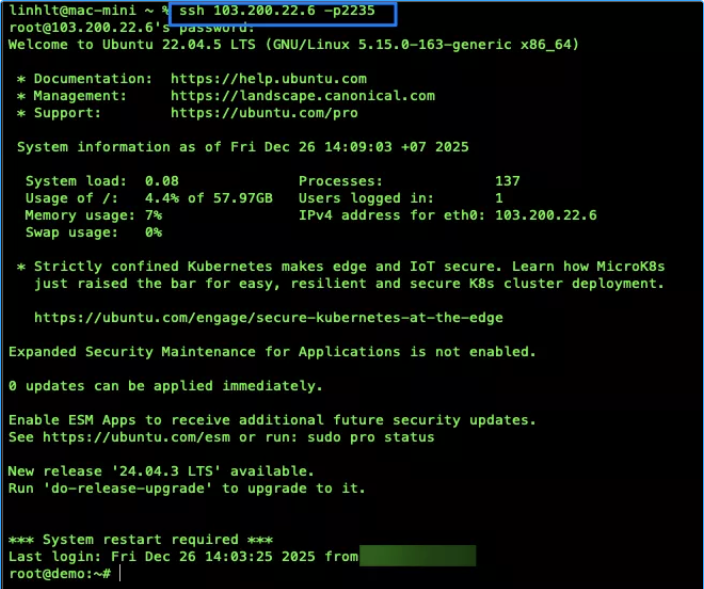
Bước 6: Kiểm tra đăng nhập bằng port mới


Mở cửa sổ Terminal mới và thử:


ssh -p 2235 root@IP_VPS
 

Nếu đăng nhập thành công, bạn có thể đóng phiên SSH cũ.
 

SSH, ubuntu, secure Shell


Kiểm tra và xử lý lỗi phổ biến


Không thể SSH sau khi đổi port


  • Nguyên nhân: Quên mở port mới trên firewall hoặc cấu hình sai trong sshd_config.


  • Cách xử lý:

    • Truy cập VPS bằng Console/VNC trên trang quản trị nhà cung cấp.

    • Kiểm tra lại firewall và file cấu hình SSH.


Dịch vụ SSH không khởi động được


  • Nguyên nhân: Lỗi cú pháp trong file cấu hình hoặc port mới bị trùng với dịch vụ khác.


  • Cách xử lý:


journalctl -u sshd
 

Hoặc:


tail -f /var/log/auth.log
 

Sửa lại file sshd_config cho đúng, rồi restart dịch vụ.

 HỖ TRỢ TRỰC TUYẾN