Hướng dẫn khắc phục lỗi “Can’t acquire lock for app” khi quản lý ứng dụng Node.js trên cPanel

Những điểm chính cần nắm


  • Lỗi là gì? Hiểu rõ lỗi “Can’t acquire lock for app” xảy ra khi hệ thống không thể khóa (lock) tài nguyên cần thiết để thao tác với ứng dụng Node.js.


  • Nguyên nhân phổ biến: Nắm được các lý do thường gặp gây ra lỗi để chẩn đoán và xử lý đúng hướng.


  • Cách khắc phục: Thực hiện đúng các bước xóa file .lock sẽ giúp bạn nhanh chóng lấy lại quyền quản lý ứng dụng.


  • Cách phòng tránh: Áp dụng thói quen quản lý hợp lý để hạn chế lỗi tái diễn trong tương lai.


Lỗi “Can’t acquire lock for app” là gì?


Lỗi “Can’t acquire lock for app” xuất hiện khi bạn thao tác với ứng dụng Node.js trên hosting (thường là cPanel hoặc Plesk) nhưng hệ thống không thể chiếm quyền kiểm soát tài nguyên cần thiết.


Khi lỗi xảy ra, các thao tác như:


  • Restart ứng dụng


  • Chạy npm install


  • Chỉnh sửa mã nguồn


  • Thay đổi cấu hình môi trường


đều không thể thực hiện được vì ứng dụng đang bị khóa (lock) bởi một tiến trình khác.
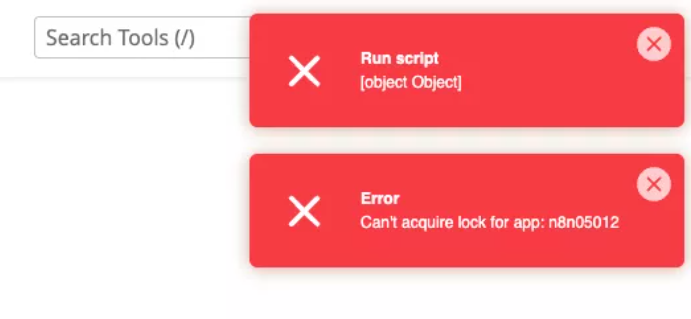
 

Can’t acquire lock for app,  lỗi Can’t acquire lock for app, cPanel


Nguyên nhân gây ra lỗi “Can’t acquire lock for app”


Lỗi này thường xuất phát từ việc tài nguyên của ứng dụng Node.js chưa được giải phóng hoàn toàn. Một số nguyên nhân phổ biến gồm:


  • Ứng dụng vẫn đang chạy: Tiến trình Node.js chưa dừng hẳn nên hệ thống không thể tạo lock mới.


  • Thao tác đồng thời: Có nhiều người hoặc nhiều phiên đăng nhập cùng lúc chỉnh sửa, restart hoặc cài package dẫn đến xung đột.


  • Sự cố từ máy chủ hosting: File lock cũ không được xóa sau các thao tác trước đó, thường gặp trên shared hosting.


  • Sai phân quyền hoặc cấu hình: Quyền file/thư mục không phù hợp, thiếu tài nguyên hoặc cấu hình môi trường Node.js chưa chính xác.


Hướng dẫn sửa lỗi “Can’t acquire lock for app”


Bước 1: Truy cập File Manager hoặc SSH


Trước tiên, bạn đăng nhập vào cPanel và chọn một trong hai cách sau để xử lý:


Cách 1 – File Manager


  • Mở File Manager trong cPanel.


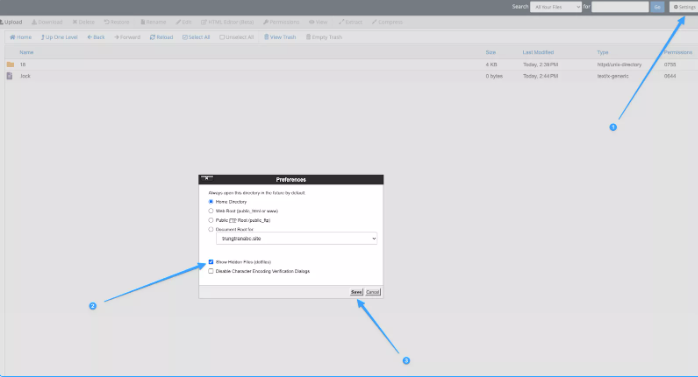
  • Nhấn Settings (góc trên bên phải).


  • Tích chọn Show Hidden Files (dotfiles) để hiển thị các file ẩn như .lock.


Cách 2 – SSH / Terminal


  • Nếu hosting hỗ trợ, bạn có thể kết nối SSH hoặc mở Terminal trực tiếp trong cPanel để thao tác nhanh hơn.


Can’t acquire lock for app,  lỗi Can’t acquire lock for app, cPanel


Bước 2: Xác định thư mục virtual environment của ứng dụng


Để xóa đúng file gây lỗi, bạn cần xác định chính xác đường dẫn:


  • Vào Setup Node.js App trong cPanel.


  • Tìm ứng dụng đang gặp lỗi.


  • Quan sát cột Application root để biết thư mục gốc của app.


  • Thư mục môi trường ảo (virtual environment) thường có dạng:


/home/your_cpanel_username/nodevenv/your_app_folder_name/
 

Trong đó:


  • your_cpanel_username là username cPanel của bạn


  • your_app_folder_name là tên thư mục ứng dụng (ví dụ: myapp, backend, 16, …)


Bước 3: Xóa file .lock


Cách 1 – Dùng File Manager
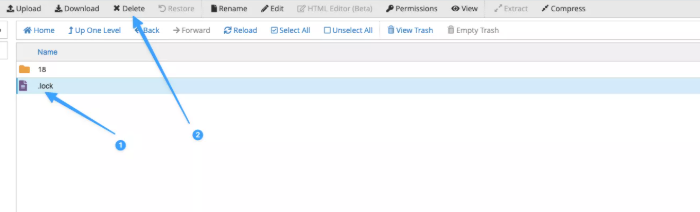
 

  • Điều hướng đến thư mục virtual environment đã xác định.


  • Tìm file có tên .lock.


  • Nhấp chuột phải → Delete → xác nhận xóa.


Can’t acquire lock for app,  lỗi Can’t acquire lock for app, cPanel


Cách 2 – Dùng SSH / Terminal


Chạy các lệnh sau:
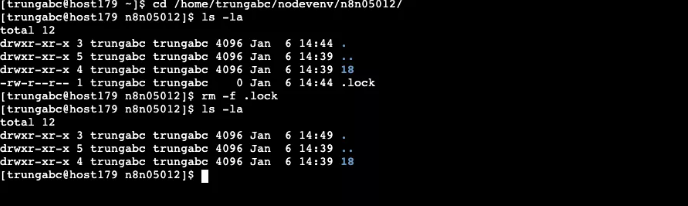

 
cd /home/username/nodevenv/tên_ứng_dụng/ rm -f .lock


Can’t acquire lock for app,  lỗi Can’t acquire lock for app, cPanel


Bước 4: Kiểm tra lại ứng dụng


Sau khi xóa file .lock:


  • Quay lại Setup Node.js App.


  • Thử Restart Application hoặc Run NPM Install.


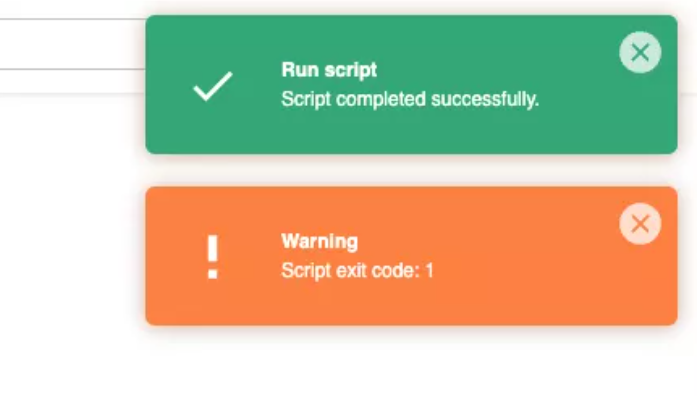
Nếu thao tác thực hiện bình thường và không còn thông báo lỗi, bạn đã xử lý thành công.
 

Can’t acquire lock for app,  lỗi Can’t acquire lock for app, cPanel


Mẹo hạn chế lỗi “Can’t acquire lock for app” trong tương lai


Để tránh lỗi này lặp lại, bạn nên áp dụng một số thói quen quản lý sau:


  • Luôn nhấn Stop Application trước khi chỉnh sửa code hoặc chạy npm install.


  • Không dùng Run NPM Install để chạy các tiến trình lâu dài.


  • Nếu cần chạy background task, hãy sử dụng PM2 (nếu hosting cho phép) và quản lý qua SSH.


  • Hạn chế thao tác đồng thời trên cùng một ứng dụng từ nhiều phiên đăng nhập.

 HỖ TRỢ TRỰC TUYẾN