Những điểm chính
• Quan điểm cá nhân: Theo kinh nghiệm triển khai trên nhiều website WordPress, việc hiển thị lượt xem là một chiến lược rất quan trọng. Nó tạo ra “social proof” giúp người đọc tin tưởng hơn vào chất lượng nội dung ngay từ đầu. Đồng thời, dữ liệu lượt xem còn hỗ trợ xác định các bài viết nổi bật để tối ưu chiến lược nội dung và nâng cao độ uy tín cho website.
• Cách tạo bằng plugin: Nắm được 5 bước cài đặt và cấu hình plugin Post Views Counter, giúp bạn dễ dàng thêm bộ đếm lượt xem mà không cần chỉnh sửa code.
• Cách tạo bằng code tùy chỉnh: Hiểu rõ quy trình 6 bước để tự xây dựng bộ đếm lượt xem bằng mã nguồn, mang lại khả năng tùy biến linh hoạt và không phụ thuộc plugin.
• Cách tùy chỉnh và quản lý: Tìm hiểu các phương pháp thay đổi cách hiển thị và quản lý dữ liệu lượt xem, giúp tối ưu giao diện và cải thiện độ chính xác của thống kê.
Tạo bộ đếm và hiển thị lượt xem bài viết bằng plugin Post Views Counter
Để tạo bộ đếm và hiển thị lượt xem bằng plugin Post Views Counter, bạn cần thực hiện lần lượt từ cài plugin, cấu hình cơ chế đếm cho đến thiết lập hiển thị trên giao diện.
Bước 1: Cài đặt và kích hoạt plugin Post Views Counter
Bạn đăng nhập vào trang quản trị WordPress, truy cập Plugins rồi chọn Add New. Trong ô tìm kiếm, nhập từ khóa “Post Views Counter”, sau đó bấm Install Now để tiến hành cài đặt.
Khi plugin được cài xong, bạn nhấn Activate để kích hoạt và bắt đầu cho phép hệ thống ghi nhận lượt xem bài viết.
Bước 2: Thiết lập cách đếm lượt xem trong tab General
Bạn vào Settings → Post Views Counter, lúc này giao diện cấu hình sẽ có hai tab chính là General và Display, trước tiên hãy cấu hình tại tab General.
Ở mục Post Types Count, bạn chọn loại nội dung cần thống kê lượt xem như Posts, Pages hoặc custom post type nếu website đang sử dụng.
Trong mục Counter Mode, bạn có thể chọn PHP hoặc JavaScript. Nếu website đang dùng plugin cache, nên ưu tiên JavaScript để hạn chế tình trạng đếm sai do cache trang.
Bạn cũng có thể bật Post Views Column để hiển thị thêm cột lượt xem ngay trong da
nh sách bài viết ở Dashboard giúp việc quản lý thuận tiện hơn.
Ngoài ra, tại các mục như Restrict Edit hoặc Time between counts, bạn có thể giới hạn quyền sửa lượt xem và thiết lập thời gian giữa hai lần ghi nhận để tránh việc refresh liên tục làm tăng view không chính xác.
Sau khi hoàn tất cấu hình, kéo xuống cuối trang và bấm Save Changes để lưu lại.
Bước 3: Cấu hình hiển thị lượt xem trong tab Display
Tiếp theo, bạn chuyển sang tab Display để thiết lập vị trí và kiểu hiển thị lượt xem trên website.
Tại Post Views Label, bạn nhập nhãn hiển thị như “Lượt xem” hoặc nội dung tùy chỉnh phù hợp với giao diện website.
Ở phần Post Type và Page Type, bạn chọn loại nội dung hoặc loại trang muốn hiển thị bộ đếm, ví dụ chỉ hiển thị trên trang bài viết chi tiết.
Mục User Type cho phép lựa chọn nhóm người dùng được tính lượt xem như khách truy cập, thành viên đăng nhập hoặc tất cả.
Trong phần Position, bạn có thể đặt bộ đếm trước nội dung, sau nội dung hoặc chọn Manual để tự chèn bằng shortcode.
Ngoài ra, mục Display Style và Icon Class hỗ trợ tùy chỉnh kiểu hiển thị, thêm icon Dashicons để bộ đếm trực quan hơn.
Sau khi hoàn tất, bạn nhấn Save Changes để áp dụng cấu hình.
Bước 4: Chèn thủ công bộ đếm bằng shortcode hoặc template tag (nếu cần)
Nếu chọn chế độ Manual hoặc muốn đặt bộ đếm ở vị trí đặc biệt, bạn có thể dùng shortcode mà plugin cung cấp và chèn trực tiếp vào nội dung bài viết hoặc trang.
Trong trường hợp muốn can thiệp sâu hơn vào theme, bạn có thể thêm template tag vào các file như single.php hoặc content-single.php để hiển thị lượt xem gần tiêu đề hoặc cuối bài viết.
Bước 5: Kiểm tra hiển thị và theo dõi lượt xem
Sau khi cấu hình xong, bạn mở thử một bài viết để kiểm tra xem bộ đếm đã hiển thị đúng vị trí, đúng giao diện hay chưa.
Bạn có thể refresh trang hoặc truy cập từ thiết bị khác rồi quay lại Dashboard để kiểm tra cột Post Views xem lượt xem đã được ghi nhận hay chưa.
Trong quá trình sử dụng, bạn hoàn toàn có thể quay lại phần Settings → Post Views Counter để điều chỉnh thêm như thay đổi nhãn, loại trừ IP hoặc cấu hình lại cơ chế đếm.
Đếm và hiển thị lượt xem bài viết WordPress bằng mã code tùy chỉnh
Nếu không muốn sử dụng plugin, bạn có thể tự tạo bộ đếm lượt xem bằng mã code tùy chỉnh để dễ kiểm soát và tối ưu hơn cho website.
Bước 1: Thêm hàm đếm lượt xem vào file functions.php
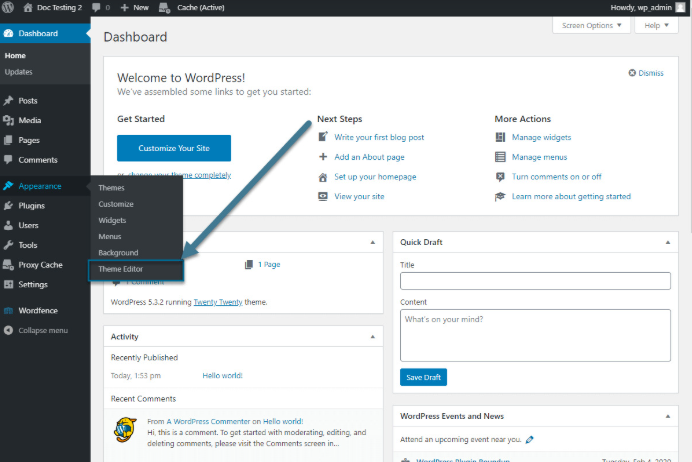
Bạn truy cập hosting hoặc dùng trình chỉnh sửa theme trong WordPress để mở file functions.php của theme, ưu tiên thao tác trên child theme để tránh mất code khi cập nhật.
Sau đó, thêm hàm dùng để lưu lượt xem bài viết bằng meta key như post_views_count. Hàm này sẽ kiểm tra giá trị hiện tại rồi tăng thêm 1 mỗi khi bài viết được truy cập.
Bước 2: Thêm hàm lấy số lượt xem để hiển thị
Tiếp tục trong file functions.php, bạn tạo thêm một hàm khác dùng để lấy số lượt xem hiện tại từ post meta và trả về để hiển thị ngoài giao diện.
Nếu chưa có dữ liệu lượt xem, hệ thống sẽ khởi tạo giá trị mặc định là 0.
Bước 3: Gọi hàm đếm lượt xem trong template bài viết
Bạn mở file template hiển thị bài viết chi tiết như single.php hoặc content-single.php.
Bên trong vòng lặp bài viết (The Loop), thêm đoạn gọi hàm tăng lượt xem như
setPostViews(get_the_ID());
để mỗi lần người dùng truy cập bài viết, hệ thống sẽ tự động cộng thêm 1 lượt xem.
Lưu ý chỉ nên đặt trong trang single để tránh ghi nhận sai từ các trang danh sách bài viết.
Bước 4: Hiển thị số lượt xem trên giao diện bài viết
Tại vị trí muốn hiển thị lượt xem, bạn chèn đoạn gọi hàm lấy dữ liệu như
echo
getPostViews(get_the_ID());.
Bạn cũng có thể đặt trong thẻ HTML riêng để dễ style bằng CSS hoặc thêm icon hiển thị cho đẹp hơn.
Bước 5: Tạo shortcode để linh hoạt chèn lượt xem (tùy chọn)
Nếu muốn hiển thị lượt xem trong nội dung bài viết hoặc widget, bạn có thể tạo shortcode bằng add_shortcode() trong functions.php.
Sau đó chỉ cần chèn shortcode vào bài viết hoặc widget là hệ thống sẽ tự hiển thị số lượt xem tương ứng.
Bước 6: Kiểm tra hoạt động và tối ưu thêm nếu cần
Sau khi hoàn tất, bạn truy cập thử một bài viết rồi refresh vài lần để kiểm tra xem lượt xem có tăng chính xác hay không.
Nếu website dùng cache, bạn nên kiểm tra lại cơ chế đếm để tránh sai lệch dữ liệu, trong một số trường hợp có thể cần kết hợp Ajax hoặc JavaScript để đảm bảo thống kê chính xác hơn.
Khi hệ thống đã hoạt động ổn định, bạn có thể bổ sung thêm CSS để phần hiển thị đồng bộ với giao diện tổng thể của website.
Điều chỉnh cách hiển thị và quản lý dữ liệu lượt xem bài viết
Khi tùy chỉnh bộ đếm lượt xem, bạn nên chú ý cả phần giao diện lẫn cơ chế thống kê để dữ liệu hiển thị vừa trực quan vừa chính xác.
• Lựa chọn vị trí hiển thị phù hợp: Có thể đặt lượt xem dưới tiêu đề, trong phần meta hoặc cuối bài viết để người đọc dễ theo dõi mà không làm rối bố cục.
• Tùy chỉnh giao diện hiển thị: Bạn có thể thay đổi label, thêm icon Dashicons và tùy biến CSS để bộ đếm đồng bộ với theme đang sử dụng.
• Cấu hình nhóm người dùng được tính view: Có thể loại trừ admin hoặc user nội bộ để dữ liệu phản ánh sát lượng truy cập thực tế hơn.
• Chọn loại nội dung cần đếm: Nên xác định rõ post type và loại trang nào cần hiển thị bộ đếm để tránh hiển thị tràn lan.
• Loại bỏ lượt xem không mong muốn: Với website có nhiều bot hoặc sử dụng cache mạnh, nên cấu hình JavaScript/AJAX và loại trừ IP nội bộ để tăng độ chính xác.
• Tận dụng dữ liệu để tối ưu nội dung: Bạn có thể dùng số lượt xem để xây dựng danh sách bài viết nổi bật hoặc phân tích xu hướng nội dung được quan tâm nhiều nhất trên website.