Những điểm chính
• Hiểu lý do cần thêm favicon để tăng nhận diện thương hiệu và cải thiện trải nghiệm người dùng
• Chuẩn bị file favicon đúng kích thước 512×512px và định dạng phù hợp
• Thêm favicon vào WordPress bằng 3 phương pháp: Customizer, plugin hoặc thủ công
Tại sao cần thêm Favicon vào website?
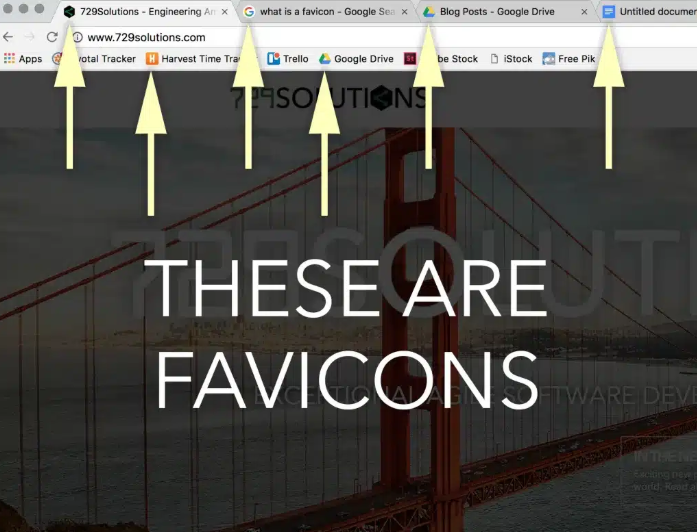
Người dùng thường mở nhiều tab cùng lúc, khi đó tiêu đề trang bị thu gọn và khó nhận biết. Favicon giúp họ xác định đúng website chỉ bằng biểu tượng.

Thực tế, favicon giống như “thẻ nhận diện” của website. Nếu không có favicon, trang web dễ bị đánh giá là chưa hoàn thiện hoặc thiếu chuyên nghiệp.
Khẳng định thương hiệu
Bên cạnh tên miền và tiêu đề, favicon giúp người dùng nhận diện nhanh website trong danh sách nhiều tab. Khi số lượng tab lớn, tiêu đề bị ẩn thì favicon là yếu tố duy nhất giúp phân biệt.
Xây dựng niềm tin
Với website blog cá nhân, favicon có thể không bắt buộc. Tuy nhiên, với website doanh nghiệp hoặc thương mại điện tử, favicon giúp tăng độ tin cậy và tạo ấn tượng thương hiệu, từ đó hỗ trợ việc giao dịch trực tuyến.
Cải thiện trải nghiệm di động
Trên thiết bị di động, favicon xuất hiện khi người dùng bookmark hoặc thêm website ra màn hình chính. Nhờ đó, họ có thể truy cập nhanh mà không cần nhập lại URL.
Hướng dẫn tạo Favicon cho WordPress đơn giản
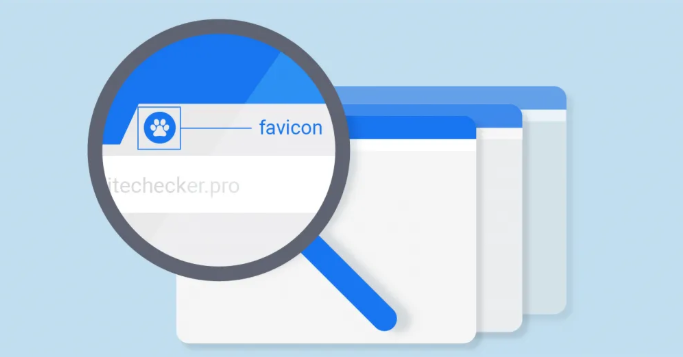
Thông thường, doanh nghiệp sử dụng logo làm favicon để đồng bộ nhận diện. Bạn cũng có thể dùng hình khác, nhưng nên đảm bảo không gây nhầm lẫn với thương hiệu.
Kích thước khuyến nghị là 512 × 512px. Nếu lớn hơn, WordPress sẽ tự động cắt để phù hợp khung hiển thị.
Định dạng file
Có thể dùng các định dạng:
• .png (nên dùng nền trong suốt)
• .ico
• .jpeg
• .gif
Nên ưu tiên nền trong suốt để favicon hiển thị rõ trên mọi nền trình duyệt.
Sau khi chuẩn bị xong, bạn có thể thêm favicon bằng một trong ba cách dưới đây.
Hướng dẫn thêm favicon WordPress theo 3 cách
Thêm bằng WordPress Customizer
Áp dụng cho WordPress từ phiên bản 4.3 trở lên:
• Bước 1: Vào Admin Dashboard
• Bước 2: Chọn Appearance → Customize
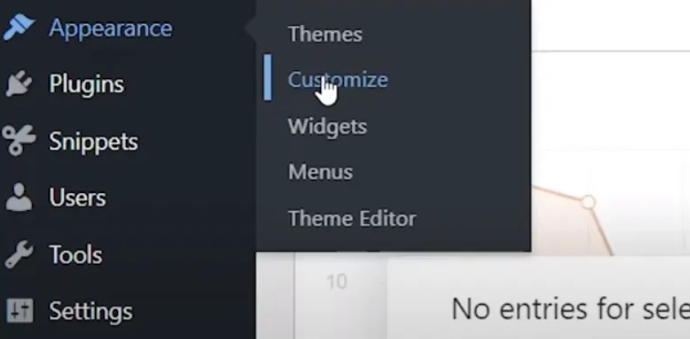
• Bước 3: Chọn Site Identity
• Bước 4: Nhấn Select Image tại mục Site Icon
• Bước 5: Upload ảnh
• Bước 6: Nhấn Publish để lưu
Sau khi hoàn tất, favicon sẽ hiển thị trên tab trình duyệt. Trên điện thoại, bạn có thể dùng tính năng Add to Homescreen để kiểm tra icon.
Thêm bằng Plugin
Bạn có thể dùng plugin Favicon by RealFaviconGenerator để tạo favicon với nhiều tùy chọn mở rộng.
Các bước thực hiện:
• Bước 1: Vào Admin Dashboard
• Bước 2: Chọn Plugins → Add New
• Bước 3: Tìm “Favicon by RealFaviconGenerator”
• Bước 4: Cài đặt và kích hoạt plugin
• Bước 5: Vào Appearance → Favicon
• Bước 6: Upload hình ảnh (tối thiểu 70×70px, khuyến nghị trên 260×260px)
Plugin sẽ tự tạo các kích thước favicon cần thiết và cấu hình hiển thị cho nhiều thiết bị.
• Bước 7: Kiểm tra favicon trên trình duyệt và điện thoại
Thêm favicon thủ công
Cách này phù hợp khi bạn muốn kiểm soát trực tiếp trong theme.
Đầu tiên, tạo favicon bằng công cụ RealFaviconGenerator và tải về bộ file favicon cùng đoạn mã HTML.
• Bước 1: Upload ảnh lên công cụ và tạo favicon
• Bước 2: Tải gói favicon về máy
• Bước 3: Upload các file favicon vào thư mục gốc website (cùng cấp với wp-admin, wp-content) bằng FTP hoặc File Manager
• Bước 4: Mở theme đang dùng, ví dụ: /wp-content/themes/twentytwenty
• Bước 5: Chỉnh file header.php
• Bước 6: Dán đoạn mã favicon vào thẻ <head>
• Bước 7: Lưu lại thay đổi
Sau khi hoàn tất, favicon sẽ hiển thị trên website.