Hướng dẫn thay đổi tên miền WordPress miễn phí, đơn giản và an toàn

Những nội dung chính trong bài


  • Vì sao cần đổi tên miền WordPress: Các tình huống phổ biến liên quan đến thương hiệu, SEO và mở rộng thị trường.


  • Những rủi ro cần lưu ý: Nhận diện nguy cơ sụt giảm traffic, lỗi URL và ảnh hưởng thứ hạng tìm kiếm.


  • Chuẩn bị trước khi đổi tên miền: Danh sách các việc bắt buộc cần làm để tránh mất dữ liệu.


  • Hướng dẫn thay đổi tên miền WordPress: Quy trình 4 bước chi tiết từ quản trị WordPress đến database.


  • Plugin hỗ trợ: Các công cụ giúp tự động hóa việc thay đổi domain nhanh chóng và an toàn.


  • Kiểm tra sau khi hoàn tất: Đảm bảo website hoạt động ổn định và giữ vững hiệu quả SEO.


Lý do nên thay đổi tên miền WordPress


Việc đổi tên miền WordPress thường xuất phát từ nhiều nhu cầu khác nhau, phổ biến nhất gồm:


  • Thay đổi hoặc làm mới thương hiệu
    Khi doanh nghiệp đổi tên, định vị lại thương hiệu, tên miền cũ có thể không còn phù hợp.


  • Tên miền mới tối ưu hơn
    Domain cũ có thể dài, khó nhớ hoặc thiếu tính chuyên nghiệp. Việc đổi sang tên miền ngắn gọn, dễ đọc giúp tăng độ tin cậy với người dùng.


  • Khắc phục website bị Google phạt
    Trong một số trường hợp website bị phạt nặng, đổi tên miền giúp bạn xây dựng lại uy tín từ đầu.


  • Chuyển từ HTTP sang HTTPS
    Việc nâng cấp bảo mật thường đi kèm với việc chuẩn hóa lại domain.


  • Hợp nhất nhiều website
    Khi gom nhiều site về một domain chính, việc đổi tên miền là điều bắt buộc.


  • Tối ưu SEO
    Tên miền chứa từ khóa liên quan đến lĩnh vực có thể hỗ trợ cải thiện khả năng nhận diện và thứ hạng.


  • Mở rộng sang thị trường mới
    Đổi sang domain phù hợp ngôn ngữ hoặc khu vực giúp tiếp cận người dùng tốt hơn.


Những lưu ý quan trọng khi đổi tên miền WordPress


Sau khi thay đổi domain, bạn cần chú ý các vấn đề sau:


  • Traffic và SEO có thể giảm tạm thời
    Google cần thời gian index lại tên miền mới, thứ hạng có thể biến động trong giai đoạn đầu.


  • Ảnh hưởng đến người dùng cũ
    Người quen truy cập domain cũ có thể không biết website đã đổi tên miền.


  • Giữ nguyên cấu trúc URL
    Việc giữ cấu trúc đường dẫn tương tự giúp hạn chế mất thứ hạng từ khóa.


  • Tránh lỗi 404 hàng loạt
    Lỗi link hỏng ảnh hưởng trực tiếp đến trải nghiệm người dùng và SEO.


  • Không xóa tên miền cũ ngay
    Nên duy trì domain cũ để redirect và chờ Google cập nhật đầy đủ.


Những việc cần làm trước khi thay đổi tên miền WordPress


Chọn tên miền mới


Trước tiên, bạn cần đăng ký một domain mới. Hiện nay có rất nhiều nhà cung cấp, thậm chí một số dịch vụ hosting còn tặng kèm tên miền miễn phí.


Sao lưu (Backup) toàn bộ website


Backup là bước bắt buộc. Trong trường hợp xảy ra lỗi, bạn có thể khôi phục lại website nhanh chóng mà không mất dữ liệu.


Thông báo cho khách hàng


Hãy chủ động thông báo cho người dùng, đối tác về việc đổi tên miền để tránh gián đoạn truy cập.


Chuẩn bị tài khoản cPanel & FTP


Bạn cần có quyền truy cập cPanel, FTP hoặc hosting panel để chỉnh sửa file và database khi cần.


Cách thay đổi tên miền WordPress nhanh chóng


Bước 1: Cập nhật URL trong trang quản trị WordPress


  • Đăng nhập trang quản trị WordPress (/wp-admin)


  • Vào Cài đặt → Tổng quan (Settings → General)


  • Cập nhật:

    • WordPress Address (URL): https://tenmoi.com

    • Site Address (URL): https://tenmoi.com


  • Nhấn Lưu thay đổi


Bước 2: Cập nhật URL trong cơ sở dữ liệu (Database)


Áp dụng khi không vào được trang admin.


  • Truy cập phpMyAdmin


  • Chọn database của website


  • Mở bảng wp_options (tiền tố wp_ có thể khác)


  • Tìm hai dòng:

    • siteurl

    • home


  • Thay đổi giá trị option_value thành domain mới


Bước 3: Cập nhật URL trong toàn bộ nội dung website


Nhiều đường dẫn hình ảnh, liên kết trong bài viết vẫn có thể trỏ về domain cũ. Cách hiệu quả nhất là dùng plugin.


Ở đây mình sử dụng Better Search Replace.


  • Cài đặt và kích hoạt plugin


  • Vào Tools → Better Search Replace


  • Thiết lập:

    • Search for: https://tenmiencu.com

    • Replace with: https://tenmoi.com

    • Select tables: Chọn tất cả bảng


  • Tick Case-Insensitive


  • Nhấn Run Search/Replace


Bước 4: Cập nhật file wp-config.php (nếu cần)


Nếu website gặp lỗi redirect hoặc không truy cập được admin, bạn có thể thêm vào file wp-config.php (trước dòng That’s all, stop editing! ):


define('WP_HOME','https://tenmoi.com'); define('WP_SITEURL','https://tenmoi.com');
 

Cách này giúp WordPress cố định domain mới, tránh lỗi chuyển hướng vòng lặp.


Plugin WordPress hỗ trợ thay đổi tên miền


1. Duplicator


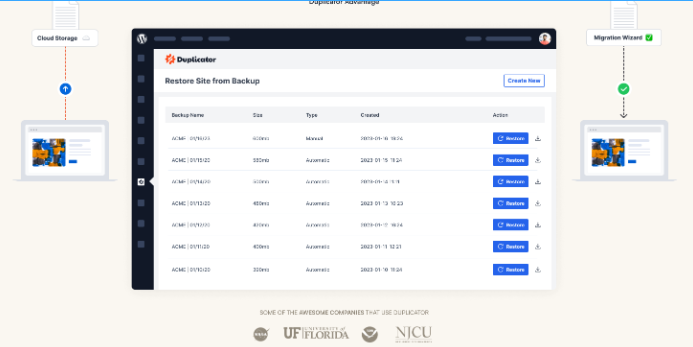
Duplicator là plugin nổi tiếng để backup và di chuyển WordPress. Phù hợp khi vừa đổi domain vừa chuyển server. Plugin tạo một file .zip chứa toàn bộ website.
 

WordPress, tên miền, hosting


2. Redirection


Redirection giúp thiết lập chuyển hướng 301, theo dõi lỗi 404 và bảo vệ SEO khi đổi tên miền.


3. Backup Guard


Plugin hỗ trợ backup và khôi phục website. Phiên bản trả phí cho phép di chuyển domain nhanh chóng.


4. Better Search Replace


Công cụ chuyên dụng để tìm và thay thế URL trong database, an toàn và dễ sử dụng, rất phù hợp khi đổi tên miền.


5. Velvet Blues Update URLs


Plugin giúp cập nhật toàn bộ URL cũ trong bài viết, trang, hình ảnh sang domain mới, tiết kiệm thời gian và hạn chế lỗi.

 HỖ TRỢ TRỰC TUYẾN