Những điểm chính
• Khái niệm: Hiểu rõ Turnstile là gì và cách hoạt động
• Tính năng nổi bật: Nắm được cơ chế xác thực thông minh, không cần CAPTCHA
• Lợi ích: Bảo mật tốt hơn, UX mượt hơn
• Hướng dẫn tích hợp: Từng bước từ lấy API key đến cấu hình plugin
Cloudflare Turnstile cho WordPress là gì?
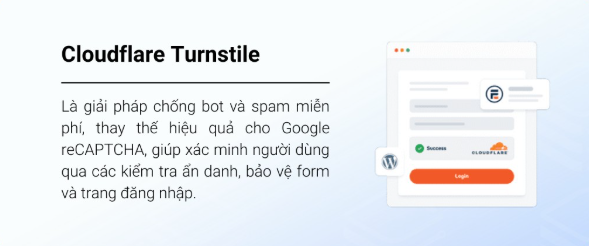
Cloudflare Turnstile là giải pháp chống bot và spam hiện đại, hoạt động như một phiên bản thay thế cho CAPTCHA truyền thống (ví dụ như Google reCAPTCHA).
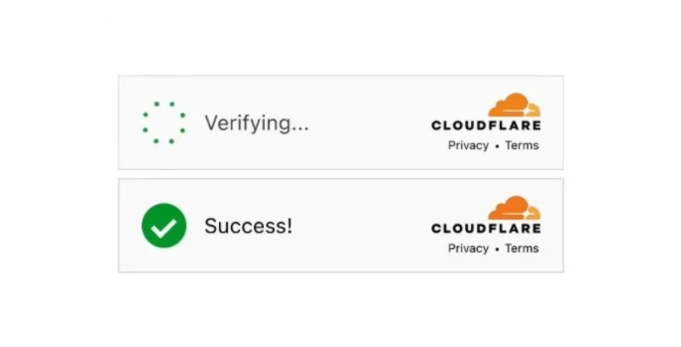
Khác với CAPTCHA yêu cầu chọn ảnh hoặc nhập ký tự, Turnstile sử dụng các tín hiệu ẩn để xác minh người dùng là thật hay bot, giúp:
• Không gây phiền cho người dùng
• Không làm gián đoạn trải nghiệm
• Vẫn đảm bảo bảo mật cao
Tính năng nổi bật của Cloudflare Turnstile
Cloudflare Turnstile mang lại nhiều ưu điểm đáng giá khi tích hợp vào WordPress:
• Xác thực ẩn danh thông minh
Không cần thao tác từ người dùng, hệ thống tự đánh giá dựa trên hành vi, IP và trình duyệt
• Tích hợp dễ dàng
Hoạt động tốt với các plugin form phổ biến như Contact Form 7, WPForms, WooCommerce
• Không làm chậm website
Không tải script nặng như CAPTCHA truyền thống
• Miễn phí hoàn toàn
Không giới hạn request như nhiều dịch vụ khác
Lợi ích khi sử dụng Cloudflare Turnstile
Việc triển khai Turnstile giúp cải thiện cả bảo mật lẫn trải nghiệm người dùng:
• Ngăn chặn spam hiệu quả
Chặn bot gửi form, comment spam
• Tăng cường bảo mật
Hạn chế brute force vào trang login
• Cải thiện UX
Không còn cảnh “chọn hình đèn giao thông” gây khó chịu
• Bảo vệ quyền riêng tư
Không theo dõi người dùng để phục vụ quảng cáo
• Kết hợp tốt với hệ sinh thái Cloudflare
Hoạt động cùng WAF để tăng hiệu quả bảo vệ
Cách tích hợp Cloudflare Turnstile vào WordPress
Để sử dụng Turnstile, bạn cần có tài khoản Cloudflare và domain đã cấu hình qua Cloudflare.
Bước 1: Tạo Site Key và Secret Key
• Đăng nhập dashboard Cloudflare
• Vào mục Turnstile
• Nhấn Add Site
• Nhập domain website
Chọn loại widget:
• Managed: Tự động (khuyến nghị)
• Non-interactive: Có loading nhẹ
• Invisible: Ẩn hoàn toàn
Sau đó bạn sẽ nhận được:
• Site Key
• Secret Key
Bước 2: Cài plugin Turnstile trên WordPress
• Vào Plugins → Add New
• Tìm plugin: Simple Cloudflare Turnstile
• Nhấn Install → Activate
Bước 3: Cấu hình Turnstile
• Vào Settings → Cloudflare Turnstile
• Dán:
• Tùy chỉnh thêm:
• Chọn form áp dụng:
Sau đó nhấn Save
Bước 4: Kiểm tra hoạt động
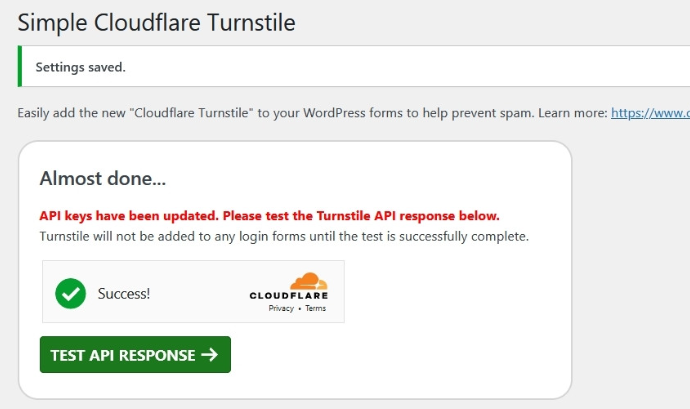
• Nhấn Test API Response để kiểm tra kết nối
• Truy cập frontend website
• Thử submit form để kiểm tra Turnstile hoạt động
Lưu ý khi sử dụng
• Ưu tiên dùng chế độ Managed để tự động tối ưu
• Không nên bật quá nhiều lớp bảo mật trùng nhau (dễ gây lỗi form)
• Nếu form không submit được → kiểm tra console và API key
• Có thể kết hợp với rule WAF để tăng hiệu quả
Kết luận
Cloudflare Turnstile là lựa chọn rất tốt nếu bạn muốn:
• Loại bỏ CAPTCHA phiền phức
• Giảm spam và bot
• Tăng trải nghiệm người dùng
Chỉ với vài bước đơn giản, bạn đã có thể bảo vệ toàn bộ form trên WordPress một cách hiệu quả và chuyên nghiệp.