Các phần mềm giả lập Android trên Linux
Với những phần mềm có file ISO riêng như Android-x86 hoặc Bliss OS, bạn có thể cài đặt thông qua các phần mềm máy ảo như VMware hoặc VirtualBox để chạy độc lập với hệ điều hành chính.
Android-x86 – Giả lập Android miễn phí trên Linux
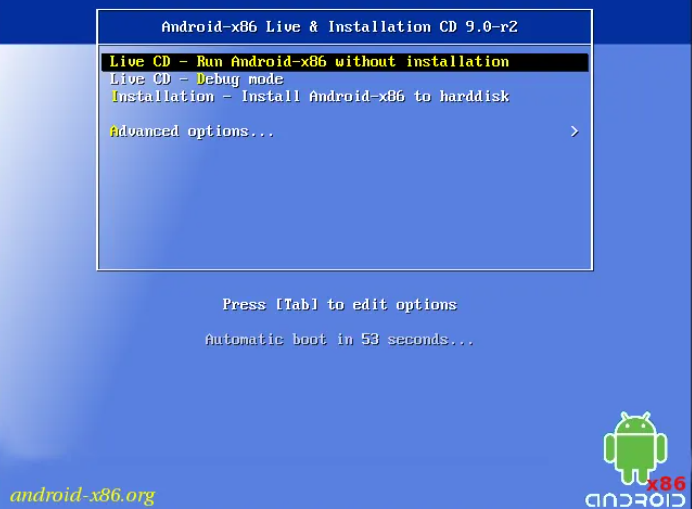
Android-x86 là một trong những giải pháp phổ biến giúp chạy ứng dụng hoặc game Android trên máy tính Linux. Ngoài việc cài đặt trực tiếp, bạn còn có thể sử dụng file ISO để khởi động như một hệ điều hành riêng biệt.
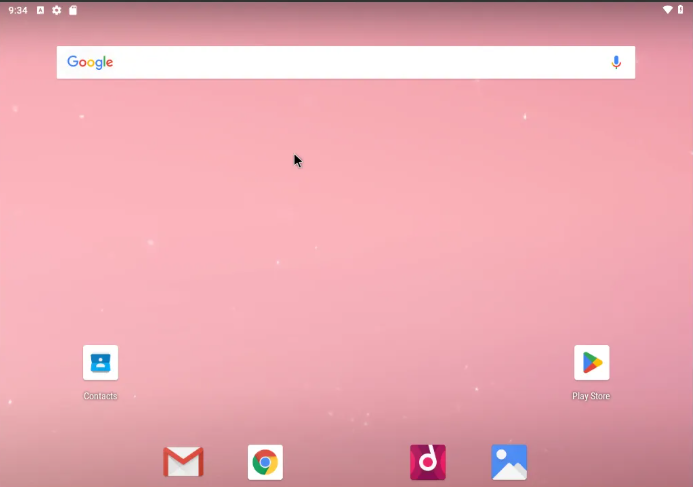
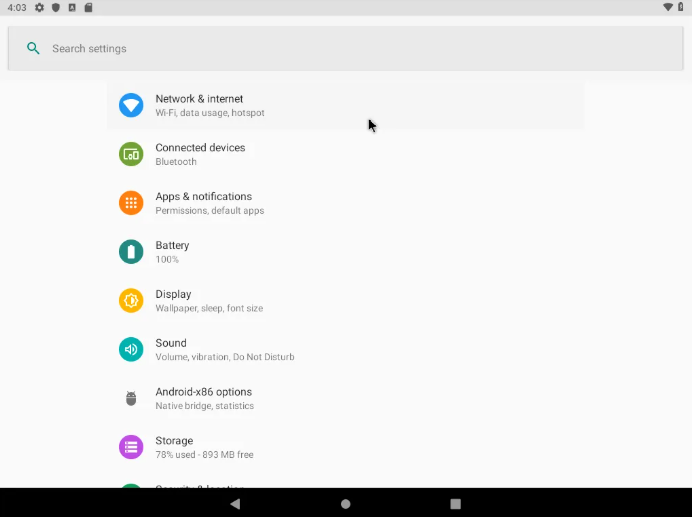
Android-x86 được phát triển cho kiến trúc x86 và có thể chạy dưới dạng Live CD mà không cần cài đặt. Giao diện của hệ điều hành này tương tự Android trên thiết bị di động, có thể thay đổi tùy theo launcher sử dụng.
Người dùng có thể tùy chọn chế độ hiển thị như tablet mode (giao diện máy tính bảng) hoặc desktop mode (giao diện máy tính), phù hợp với nhiều nhu cầu sử dụng khác nhau. Ngoài ra, hệ thống còn hỗ trợ cài đặt ứng dụng từ Google Play Store và tương thích với Google Play Services.
Các tính năng chính của Android-x86:
• Hỗ trợ Wi-Fi, Bluetooth và cảm biến G-sensor
• Tự động nhận và mount ổ đĩa ngoài
• Hỗ trợ theme cho GRUB-EFI
• Tích hợp sẵn terminal
• Được cập nhật thường xuyên
Cách cài đặt Android-x86 trên Linux
Trước tiên, bạn cần tải file ISO hoặc rpm của Android-x86.
Kiểm tra danh sách thiết bị USB đang kết nối:
$ lsblk
Ghi lại tên thiết bị USB, sau đó chạy lệnh:
$ dd if=android-x86_64-9.0-r1.iso of=/dev/sdX
Trong đó sdX là tên thiết bị USB vừa xác định.
Sau đó, bạn khởi động lại máy và chọn boot từ USB để bắt đầu sử dụng.
Nếu bạn có file rpm, có thể cài đặt trực tiếp trên các bản Linux dựa trên Red Hat:
sudo rpm -Uvh android-x86-9.0-r1.x86_64.rpm
Với các bản Debian:
sudo apt install alien
sudo alien -ci android-.rpm
Với Arch Linux, bạn có thể clone và build package từ AUR. Sau khi hoàn tất, chỉ cần reboot lại hệ thống là xong.
Android Virtual Device (AVD) – Giả lập Android trên Ubuntu
AVD là một trong những công cụ giả lập Android “chuẩn” và đầy đủ tính năng nhất hiện nay, thường đi kèm với Android Studio để phục vụ phát triển ứng dụng.
Phần mềm này hoàn toàn miễn phí và hỗ trợ gần như đầy đủ các chức năng của một thiết bị Android thực.
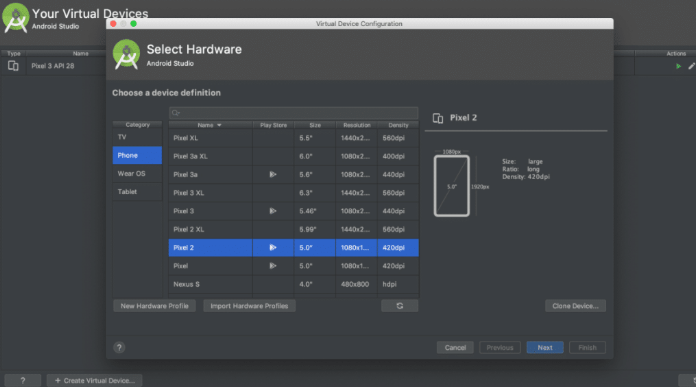
Người dùng có thể mô phỏng cuộc gọi, tin nhắn, kết nối thiết bị ngoại vi và debug ứng dụng dễ dàng. Ngoài ra, do được phát triển bởi Google, công cụ này luôn được cập nhật và hỗ trợ tốt.
Một số tính năng chính:
• Hỗ trợ trực tiếp từ Google
• Dễ dàng test và debug ứng dụng
• Điều hướng bằng cử chỉ
• Ghi video và chụp màn hình
• Hỗ trợ camera ảo và ARCore
• Tạo nhiều thiết bị giả lập khác nhau như điện thoại, tablet, TV
Cách cài đặt Android SDK trên Linux
Trước tiên, bạn cần cài đặt Android Studio trên máy.
Sau đó, sử dụng Device Manager để tạo và quản lý các thiết bị Android ảo. Bạn cũng có thể đăng nhập tài khoản Google để tải ứng dụng từ Play Store.
Genymotion – Phần mềm giả lập Android chuyên nghiệp
Genymotion là một công cụ giả lập Android thương mại, cung cấp cả phiên bản desktop và cloud. Đây là lựa chọn phổ biến cho các developer cần môi trường test ổn định và hiệu năng cao.
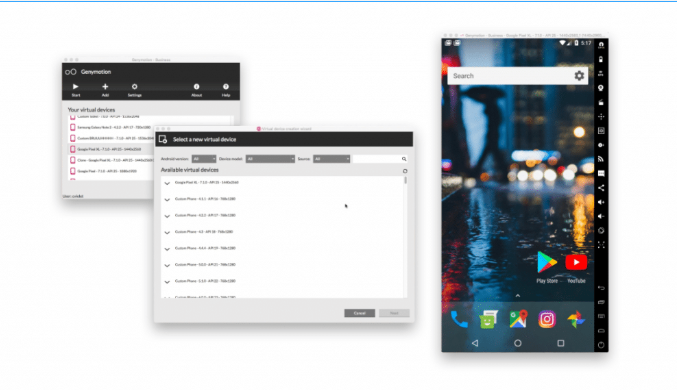
Phần mềm hỗ trợ tích hợp với Android Studio, giúp việc test và debug trở nên thuận tiện hơn. Ngoài ra, Genymotion còn cho phép truy cập ADB để thực hiện các thao tác nâng cao.
Các tính năng nổi bật:
• Hỗ trợ Wi-Fi, GPS, mạng di động và thẻ SD
• Có camera ảo
• Tích hợp Android Studio
• Hỗ trợ cả phiên bản desktop và cloud
• Có thể mô phỏng SMS và cuộc gọi
Nếu không muốn cài đặt, bạn có thể sử dụng Genymotion Cloud để chạy ứng dụng trực tiếp trên trình duyệt.
Cách cài đặt Genymotion trên Linux
Trước khi cài đặt, bạn cần đăng ký hoặc mua gói dịch vụ tương ứng (desktop hoặc cloud). Sau đó, tải phần mềm về và cài đặt theo hướng dẫn. Genymotion hỗ trợ đầy đủ dịch vụ Google nên bạn có thể cài đặt và sử dụng ứng dụng như trên thiết bị thật.