Những điểm chính
Phiên bản Windows hỗ trợ cấu hình ngôn ngữ
Bạn có thể thực hiện đầy đủ các bước trong hướng dẫn này trên các phiên bản sau:
Cách thay đổi ngôn ngữ máy tính Win 10/11
Bước 1: Mở cài đặt ngôn ngữ
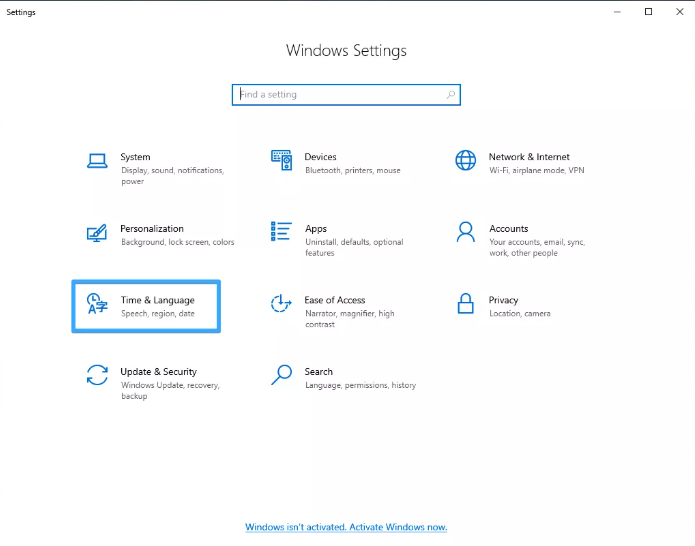
Bước 2: Thêm ngôn ngữ mới
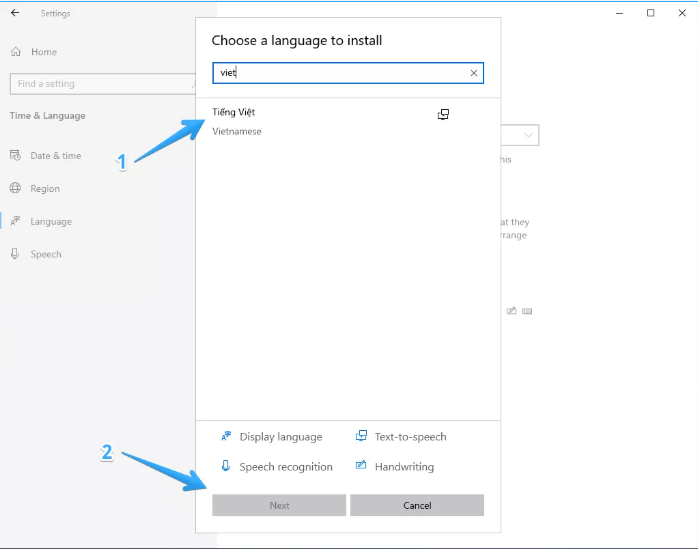
Bước 3: Chọn các tính năng ngôn ngữ
Bạn có thể tick chọn những thành phần muốn cài đặt:
Sau đó nhấn Install để tải và cài đặt.
Lưu ý: Cần có kết nối internet để tải gói ngôn ngữ.
Cách cấu hình bàn phím đa ngôn ngữ
Bước 1: Thêm bố cục bàn phím
Bước 2: Chuyển đổi ngôn ngữ nhập liệu
Bạn có thể dùng các phím tắt:
Hướng dẫn thay đổi khu vực (Region) sau khi đổi ngôn ngữ
Để đồng bộ ngôn ngữ và vùng hiển thị:
Các ngôn ngữ phổ biến và mã ngôn ngữ
1. Ngôn ngữ châu Á
2. Ngôn ngữ châu Âu
3. Ngôn ngữ Đông Nam Á
Lỗi thường gặp trên Windows 10/11 và giải pháp
1. Không thể tải gói ngôn ngữ
Nguyên nhân:
Giải pháp:
2. Ngôn ngữ không áp dụng sau khi cài
Nguyên nhân:
Giải pháp:
3. Một số ứng dụng vẫn hiển thị ngôn ngữ cũ
Nguyên nhân:
Giải pháp:
4. Bàn phím không chuyển đổi được
Nguyên nhân:
Giải pháp: