Tin vui là phần lớn các lỗi phát sinh sau cập nhật đều có thể xử lý khá nhanh nếu áp dụng đúng phương pháp. Trong bài viết này, mình sẽ chia sẻ quy trình khôi phục website WordPress an toàn, nhanh chóng và hiệu quả, phù hợp cho cả người mới lẫn quản trị viên có kinh nghiệm.
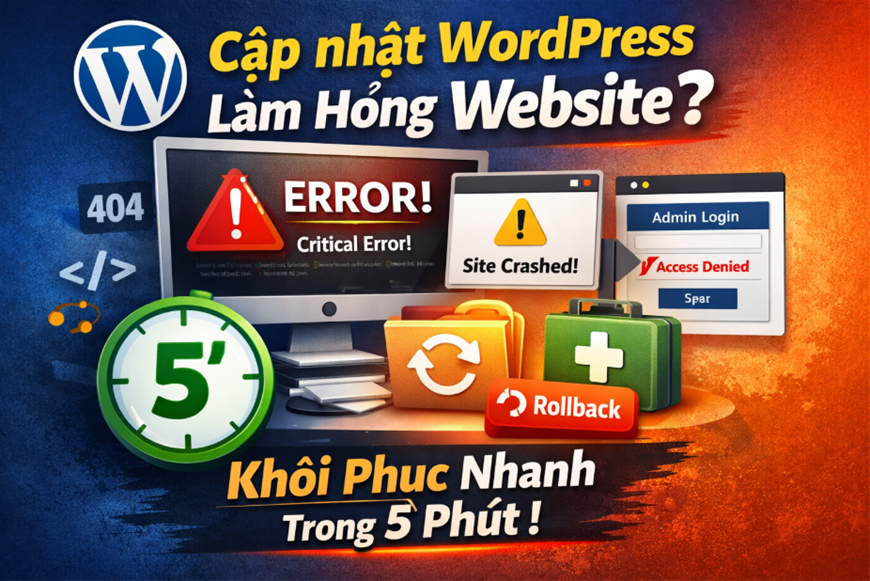
Vì sao cập nhật WordPress có thể làm website gặp lỗi?
Trước khi tìm cách khắc phục, bạn nên hiểu những nguyên nhân phổ biến khiến website bị lỗi sau khi cập nhật.
• Plugin hoặc theme không còn tương thích với phiên bản WordPress mới.
• Các plugin xảy ra xung đột với nhau sau khi nâng cấp.
• Theme cũ không hỗ trợ phiên bản PHP đang chạy trên server.
• Quá trình cập nhật bị gián đoạn do mất kết nối, timeout hoặc thiếu tài nguyên.
• Hosting có cấu hình yếu, RAM thấp hoặc giới hạn CPU.
Đây là lý do bạn không nên cập nhật WordPress một cách vội vàng mà thiếu chuẩn bị.
Những bước phòng tránh trước khi cập nhật WordPress
1. Luôn sao lưu dữ liệu trước khi update
Backup luôn là bước quan trọng nhất trước khi thực hiện bất kỳ thay đổi nào trên website.
Bạn nên đảm bảo có đầy đủ:
• Bản sao lưu toàn bộ mã nguồn website
• Bản sao lưu database
• Khả năng restore nhanh trong vài phút
Nếu hosting hỗ trợ backup tự động hằng ngày, hãy kiểm tra trước khi bắt đầu cập nhật.
2. Tránh cập nhật tất cả cùng một lúc
Một quy trình update an toàn thường theo thứ tự:
-
WordPress Core
-
Plugin (cập nhật từng plugin)
-
Theme
Cách làm này giúp bạn dễ dàng xác định thành phần gây lỗi nếu sự cố xảy ra.
3. Sử dụng staging site nếu website quan trọng
Với các website bán hàng, landing page chạy quảng cáo hoặc website doanh nghiệp, nên thử cập nhật trên môi trường staging trước.
Điều này giúp kiểm tra lỗi mà không ảnh hưởng trực tiếp tới website đang hoạt động.
Website đã bị lỗi? Làm theo quy trình khôi phục sau
Bước 1: Restore từ bản backup gần nhất
Đây là phương án nhanh và an toàn nhất.
Bạn chỉ cần khôi phục website về trạng thái trước khi cập nhật để đưa hệ thống hoạt động bình thường trở lại.
Phương án này đặc biệt phù hợp khi:
• Website bị sập hoàn toàn
• Không xác định được plugin hoặc theme gây lỗi
Bước 2: Rollback plugin hoặc theme vừa cập nhật
Nếu đã biết chính xác plugin hoặc theme gây ra lỗi, bạn có thể hạ xuống phiên bản ổn định trước đó.
Ưu điểm của cách này:
• Không cần restore toàn bộ website
• Giữ nguyên dữ liệu mới phát sinh
Phù hợp khi website vẫn còn truy cập được admin.
Bước 3: Sử dụng Recovery Mode của WordPress
Khi xảy ra lỗi nghiêm trọng, WordPress thường gửi email cho quản trị viên kèm liên kết vào chế độ Recovery Mode.
Tại đây, bạn có thể:
• Vô hiệu hóa plugin lỗi
• Chuyển sang theme mặc định
• Khôi phục website mà không cần FTP
Đây là tính năng rất hữu ích cho người không quen thao tác server.
Bước 4: Tắt plugin thủ công bằng FTP
Nếu không truy cập được wp-admin, hãy thử vô hiệu hóa plugin thủ công.
Thực hiện theo các bước:
-
Truy cập server bằng FTP hoặc File Manager
-
Mở thư mục
wp-content/
-
Đổi tên thư mục
plugins thành plugins_old
Sau thao tác này, WordPress sẽ tự động tắt toàn bộ plugin. Trong nhiều trường hợp website sẽ hoạt động lại ngay.
Bước 5: Kiểm tra lại website và cập nhật cẩn thận
Khi website đã hoạt động ổn định trở lại, hãy kiểm tra toàn bộ các khu vực quan trọng.
Bạn nên:
• Xóa cache trình duyệt và cache plugin
• Kiểm tra trang chủ, form liên hệ, checkout
• Backup lại toàn bộ website
• Nếu update lại, hãy làm từng bước nhỏ
Các lỗi phổ biến sau khi cập nhật WordPress
Một số lỗi thường gặp gồm:
• Màn hình trắng (White Screen of Death)
• Thông báo “There has been a critical error on this website”
• Không đăng nhập được wp-admin
• Website mất CSS hoặc lỗi giao diện
• Plugin ngừng hoạt động
• Website chạy chậm bất thường
Phần lớn các lỗi này xuất phát từ xung đột plugin hoặc theme.
Checklist khôi phục website WordPress nhanh
Bình tĩnh và dừng mọi cập nhật mới.
Restore backup nếu có.
Rollback plugin hoặc theme nghi ngờ gây lỗi.
Dùng Recovery Mode hoặc FTP để vô hiệu hóa plugin.
Kiểm tra lại toàn bộ website và backup thêm một lần nữa.
Kết luận
Việc cập nhật WordPress là cần thiết để duy trì bảo mật và hiệu năng cho website, nhưng cần được thực hiện cẩn thận với quy trình rõ ràng.
Chỉ cần có backup đầy đủ và kế hoạch xử lý phù hợp, bạn hoàn toàn có thể:
• Khôi phục website trong vài phút
• Hạn chế tối đa mất dữ liệu
• Giảm nguy cơ downtime kéo dài
Hãy coi quy trình này như bộ công cụ cứu hộ khẩn cấp, luôn sẵn sàng mỗi khi website WordPress gặp sự cố sau cập nhật.