Những điểm chính
-
Tổng quan Event Viewer: Nắm được đây là công cụ lưu trữ toàn bộ sự kiện hệ thống để phục vụ việc kiểm tra và khắc phục lỗi.
-
Vai trò và tính năng: Hiểu các chức năng như theo dõi hoạt động, chẩn đoán lỗi, giám sát bảo mật và phân tích dữ liệu.
-
Lý do cần kiểm tra: Biết được vì sao cần dùng Event Viewer để phát hiện lỗi, theo dõi hiệu năng và bảo mật.
-
Cấu trúc nhật ký: Phân biệt các loại log chính như Application, Security, System.
-
Sử dụng giao diện: Hiểu cách di chuyển trong giao diện và đọc các thông tin quan trọng như Event ID.
-
Cách kiểm tra: Nắm rõ quy trình mở, chọn log và lọc dữ liệu để phân tích nhanh.
-
Ứng dụng thực tế: Biết cách áp dụng công cụ vào việc xử lý lỗi, bảo mật và tối ưu hệ thống.
Windows Event Viewer là gì?
Windows Event Viewer (Trình xem sự kiện) là công cụ quản trị mặc định của Windows, cho phép ghi nhận toàn bộ sự kiện xảy ra trong hệ thống, bao gồm lỗi, cảnh báo và thông tin bảo mật.
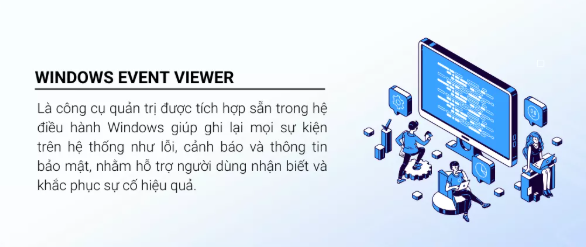
Hiểu đơn giản, đây là nơi lưu trữ log tập trung, giúp bạn tra cứu lại các sự kiện đã xảy ra để tìm nguyên nhân khi máy tính gặp vấn đề.
Vai trò và tính năng của Windows Event Viewer
-
Theo dõi hệ thống: Ghi lại các hoạt động như bật/tắt máy, đăng nhập người dùng và trạng thái dịch vụ.
-
Chẩn đoán lỗi: Hỗ trợ tìm nguyên nhân lỗi ứng dụng, lỗi hệ điều hành (ví dụ màn hình xanh – BSOD) hoặc lỗi driver.
-
Giám sát bảo mật: Theo dõi các hành vi bất thường, giúp phát hiện nguy cơ tấn công như ransomware.
-
Phân tích dữ liệu: Cho phép lọc, tìm kiếm và xuất log để phục vụ việc phân tích chuyên sâu, đặc biệt hữu ích với quản trị viên.
Vì sao cần kiểm tra Event Viewer trong Windows?
-
Xác định nguyên nhân lỗi nhanh chóng: Công cụ ghi chi tiết các sự kiện như crash ứng dụng, lỗi hệ thống hoặc dịch vụ không hoạt động, kèm mã lỗi cụ thể để bạn dễ tra cứu.
-
Theo dõi hiệu suất hệ thống: Phân tích thời gian khởi động, phát hiện phần mềm hoặc driver làm chậm máy, đồng thời cảnh báo sớm lỗi phần cứng.
-
Phát hiện vấn đề bảo mật: Ghi lại các lần đăng nhập thất bại hoặc truy cập bất thường, giúp nhận diện nguy cơ tấn công.
Cấu trúc nhật ký trong Windows Event Viewer
Hệ thống log trong Event Viewer được tổ chức theo dạng phân cấp rõ ràng:
-
Nhật ký ứng dụng (Application logs):
Lưu các sự kiện liên quan đến phần mềm. Khi ứng dụng gặp lỗi, thông tin chi tiết sẽ được ghi lại để phục vụ việc phân tích.
-
Nhật ký bảo mật (Security logs):
Ghi nhận các hoạt động liên quan đến an ninh như đăng nhập, đăng xuất, thay đổi quyền truy cập. Đây là nguồn dữ liệu quan trọng để phát hiện hành vi bất thường.
-
Nhật ký hệ thống (System logs):
Chứa các sự kiện từ hệ điều hành như lỗi driver, lỗi khởi động hoặc sự cố phần cứng.
Ngoài ra còn có:
-
Setup logs: Ghi lại quá trình cài đặt và cập nhật hệ thống.
-
Forwarded Events: Tập hợp log được gửi từ các máy khác trong cùng mạng.
Cách sử dụng giao diện Event Viewer
Giao diện của Event Viewer được chia thành 3 khu vực chính:
-
Navigation Pane: Hiển thị danh sách các loại log như Application, Security, System.
-
Summary Pane: Cung cấp thông tin tổng quan về log đang chọn.
-
Detail Pane: Hiển thị chi tiết từng sự kiện cụ thể.
Mỗi sự kiện sẽ bao gồm các thông tin quan trọng như: thời gian, nguồn (Source), mã Event ID, mức độ (Level) và tài khoản liên quan.
Trong đó, Event ID là yếu tố quan trọng nhất, giúp bạn tra cứu lỗi và tìm cách khắc phục nhanh chóng.
Các bước kiểm tra Event Viewer
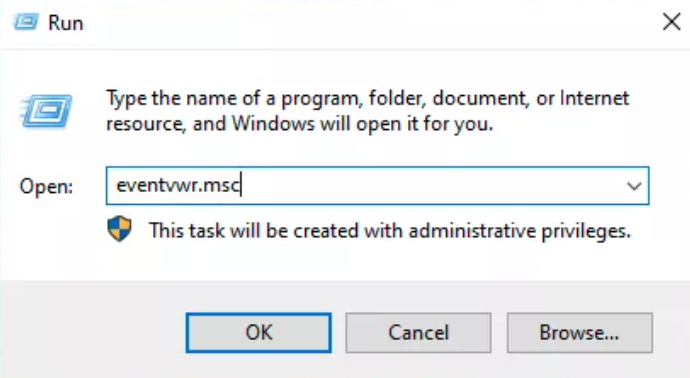
Bước 1: Mở Event Viewer
Cách nhanh nhất là sử dụng hộp thoại Run:
Cửa sổ Event Viewer sẽ xuất hiện.
Bước 2: Chọn loại log cần xem
Tập trung vào hai nhóm chính:
-
Windows Logs: Bao gồm Application, Security và System – đây là các log quan trọng nhất.
-
Applications and Services Logs: Chứa log chi tiết của từng ứng dụng hoặc dịch vụ.
Các sự kiện được phân loại theo mức độ:
-
Error: Lỗi nghiêm trọng (màu đỏ)
-
Warning: Cảnh báo (màu vàng)
-
Information: Thông tin (màu xanh)
Nhấp đúp vào một sự kiện để xem chi tiết.
Bước 3: Lọc và phân tích sự kiện
Để tìm lỗi nhanh hơn, bạn nên dùng bộ lọc:
-
Nhấp chuột phải vào log (ví dụ System) → chọn Filter Current Log…
-
Chọn các tiêu chí như:
-
Level: Error, Warning
-
Logged: Khoảng thời gian xảy ra
Sau khi áp dụng, danh sách sẽ được rút gọn, giúp bạn dễ dàng xác định vấn đề.
Ứng dụng thực tế của Event Viewer
Event Viewer là công cụ rất hữu ích trong quản lý và xử lý sự cố hệ thống:
-
Khi ứng dụng bị crash, bạn có thể kiểm tra Application logs để tìm mã lỗi và nguyên nhân.
-
Trong bảo mật, Security logs giúp theo dõi hành vi người dùng và phát hiện truy cập trái phép.
-
Về hiệu năng, System logs hỗ trợ nhận diện lỗi tài nguyên, dịch vụ hoặc phần cứng để tối ưu hệ thống.
Việc kiểm tra log định kỳ giúp bạn chủ động phát hiện và xử lý sự cố trước khi chúng trở nên nghiêm trọng.