Tìm kiếm theme WordPress miễn phí và trả phí
Nếu chưa lựa chọn được theme phù hợp, bạn có thể tìm kiếm trong thư viện theme chính thức của WordPress. Tại đây có rất nhiều theme miễn phí đã được kiểm tra theo các tiêu chuẩn của WordPress, được phân loại theo nhiều nhu cầu và lĩnh vực khác nhau.
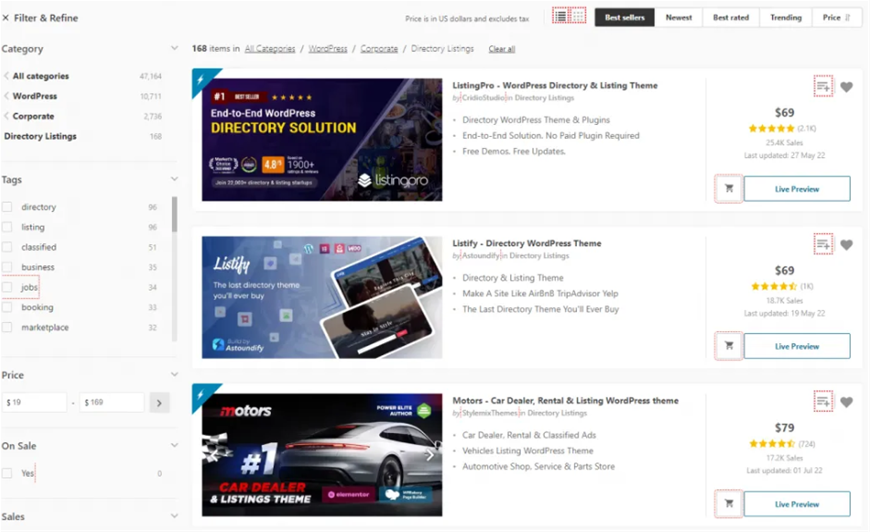
Điều khó khăn thường không nằm ở thao tác cài đặt mà là tìm được giao diện phù hợp với website. Hiện có hàng nghìn theme miễn phí và trả phí với nhiều phong cách thiết kế khác nhau. Vì vậy, trước khi cài đặt, bạn nên xác định rõ mục đích sử dụng và những tính năng cần thiết.
Chọn theme WordPress miễn phí
Trong thư viện theme WordPress, bạn có thể sử dụng thanh tìm kiếm nếu đã biết tên hoặc loại giao diện muốn sử dụng. Ngoài ra, bộ lọc tính năng cũng giúp thu hẹp kết quả theo bố cục, chức năng hoặc lĩnh vực website.
Bạn cũng có thể tham khảo các nhóm theme như Featured, Most Popular hoặc Latest Additions để tìm thêm ý tưởng. Những lựa chọn này phù hợp với nhiều loại website như blog, website doanh nghiệp, bán hàng hoặc trang giới thiệu cá nhân.
Theme WordPress trả phí
Bên cạnh theme miễn phí, người dùng có thể lựa chọn các theme cao cấp từ những nhà phát triển hoặc marketplace bên ngoài. Theme trả phí thường đi kèm nhiều tính năng hơn, được cập nhật thường xuyên và có chính sách hỗ trợ tốt hơn.
Một số nền tảng cung cấp theme WordPress phổ biến gồm ThemeForest, CSS Igniter và StudioPress. Khi sử dụng theme bên ngoài thư viện WordPress.org, bạn thường sẽ nhận được file theme dưới dạng .zip và có thể cài đặt trực tiếp thông qua trang quản trị WordPress hoặc upload thủ công lên máy chủ.
Hướng dẫn cài theme cho WordPress từ Dashboard
Đây là cách đơn giản nhất và phù hợp với phần lớn người dùng WordPress.
-
Bước 1: Đăng nhập vào trang quản trị WordPress.
-
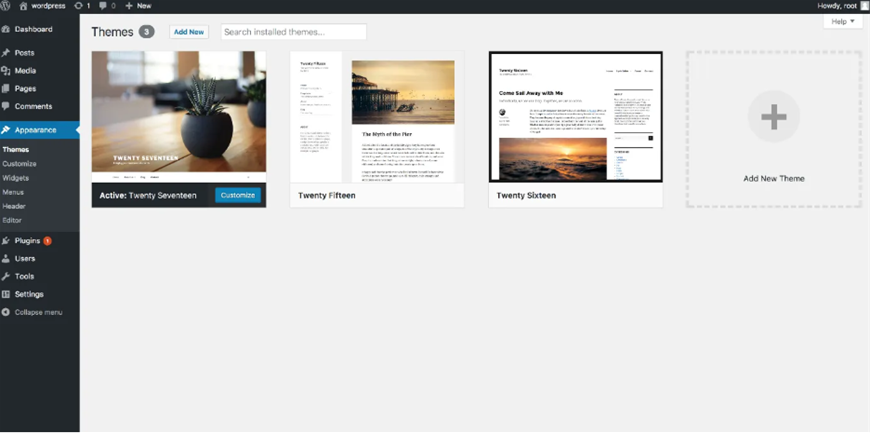
Bước 2: Tại menu bên trái, chọn Appearance → Themes → Add New.
-
Bước 3: Tìm theme muốn sử dụng và nhấn Install.
-
Bước 4: Sau khi cài đặt hoàn tất, nhấn Activate để kích hoạt giao diện.
-
Bước 5: Vào Appearance → Menus & Widgets để thiết lập menu và các widget cần thiết cho website.
Sau khi hoàn thành, bạn có thể truy cập website để kiểm tra giao diện mới. Một số theme có thể yêu cầu cài thêm plugin hoặc thực hiện các bước thiết lập riêng, vì vậy nên xem tài liệu hướng dẫn đi kèm theme để cấu hình chính xác.
Hướng dẫn cài theme WordPress bằng cách upload file
Phương pháp này phù hợp khi bạn tải theme từ một nhà phát triển hoặc mua theme bên ngoài thư viện WordPress.
-
Bước 1: Đăng nhập WordPress, chọn Appearance → Add New → Upload Theme.
-
Bước 2: Nhấn Choose File và chọn file theme có định dạng
.zip trên máy tính.
-
Bước 3: Sau khi file được tải lên, nhấn Install Now để bắt đầu cài đặt.
-
Bước 4: Khi quá trình cài đặt hoàn tất, nhấn Activate để kích hoạt theme.
Sau đó, hãy mở website và kiểm tra lại bố cục, menu, widget cũng như các chức năng của giao diện.
Cách upload theme lên WordPress bằng FTP
Nếu không thể upload theme thông qua Dashboard, bạn có thể sử dụng FTP để đưa trực tiếp file theme lên máy chủ. Phương pháp này yêu cầu bạn có thông tin FTP gồm hostname, username, password và một phần mềm FTP như FileZilla.
Do FTP cho phép chỉnh sửa trực tiếp các file trên máy chủ, thao tác sai có thể khiến website gặp lỗi. Vì vậy, bạn nên sao lưu website trước khi thực hiện.
Các bước thực hiện:
-
Mở FileZilla, nhập thông tin FTP và nhấn Quickconnect để kết nối với máy chủ.
-
Tại Remote Site, tìm đến thư mục chứa theme WordPress, thường nằm trong đường dẫn:
wp-content/themes
-
Tại Local Site, tìm thư mục theme trên máy tính. Nhấn chuột phải vào thư mục theme và chọn Upload.
-
Chờ quá trình tải hoàn tất. Sau đó đăng nhập vào trang quản trị WordPress và truy cập Appearance → Themes.
-
Tìm theme vừa upload và nhấn Activate để kích hoạt.
Cuối cùng, truy cập website để kiểm tra giao diện và đảm bảo các thành phần hoạt động bình thường.
Ngoài FTP, bạn cũng có thể upload theme trực tiếp thông qua File Manager của cPanel. Cách này phù hợp khi bạn có quyền truy cập hosting và muốn đưa theme lên máy chủ mà không cần sử dụng phần mềm FTP.