Những điểm cần nắm
• Lỗi 500 là gì: Giải thích khái niệm và các dạng hiển thị khác nhau.
• Nguyên nhân phổ biến: Sai .htaccess, giới hạn PHP, xung đột plugin/theme…
• Cách sửa lỗi 500: Hướng dẫn đầy đủ cho người dùng thông thường và quản trị viên website.
• Cách phòng tránh lỗi 500: Cập nhật WordPress, quản lý plugin/theme, theo dõi tài nguyên…
500 Internal Server Error là gì?
500 Internal Server Error (hoặc Net::ERR_ABORTED 500) là lỗi phía máy chủ, báo rằng server đã nhận yêu cầu nhưng không thể xử lý. Đây là lỗi chung, không chỉ ra nguyên nhân cụ thể nên người dùng chỉ thấy thông báo tổng quát.
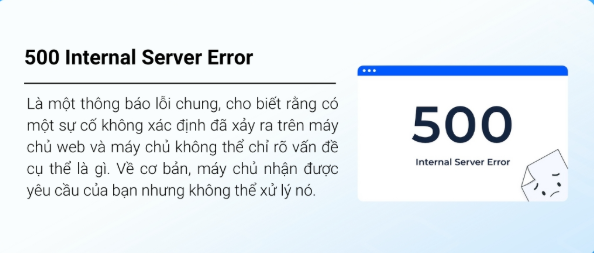
Một số thông báo thường gặp:
• “500 Internal Server Error”
• “HTTP 500 – Internal Server Error”
• “HTTP Error 500”
• “500. That’s an error.”
• “Trang web hiện không thể xử lý yêu cầu này – HTTP ERROR 500”
• Hoặc chỉ là một trang trắng không nội dung
Lỗi 500 khác hoàn toàn lỗi 404 Not Found (lỗi tài nguyên không tồn tại).
Nguyên nhân phổ biến gây lỗi 500
Dưới đây là các lý do thường gây ra lỗi 500 Internal Server Error, đặc biệt trên WordPress:
• File .htaccess bị lỗi: Sai cú pháp hoặc xung đột rule.
• PHP vượt tài nguyên: Giới hạn bộ nhớ thấp, script chạy quá lâu (timeout).
• Xung đột plugin/theme: Các plugin không tương thích hoặc mã nguồn lỗi.
• Lỗi code trong PHP/CGI: Mã tùy chỉnh hoặc script cũ gây lỗi.
• Sai quyền truy cập file (CHMOD): Server không đọc hoặc thực thi được file.
• Server quá tải hoặc lỗi cấu hình: Apache/Nginx gặp sự cố, RAM/CPU đầy.
• PHP không tương thích: Plugin/theme yêu cầu phiên bản PHP khác.
Cách sửa lỗi 500 Internal Server Error
1. Đối với người truy cập
Nếu bạn chỉ đang truy cập trang web:
Tải lại trang (F5 hoặc Ctrl+R)
Xóa cache và cookie trình duyệt
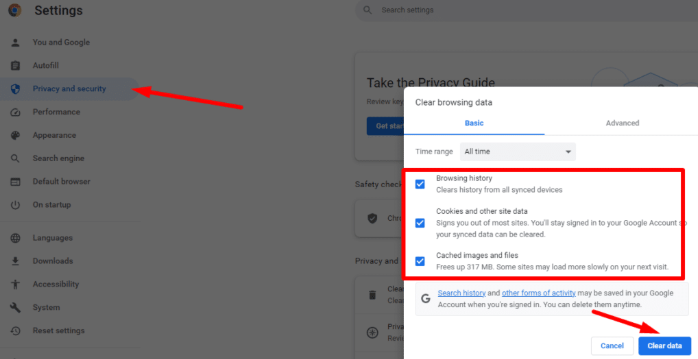
Quay lại sau vài phút – có thể máy chủ đang quá tải
Liên hệ chủ website để họ kiểm tra phía máy chủ
2. Đối với quản trị viên website
Bước 1: Xem lỗi trong server log
Error log giúp biết chính xác vấn đề:
• Trên cPanel/DirectAdmin: mục Errors / Error Log / Metrics
• Trên VPS: xem bằng lệnh SSH như:
Bước 2: Kiểm tra file .htaccess
Mở File Manager hoặc FTP
Tìm file .htaccess trong public_html
Đổi tên thành .htaccess_old
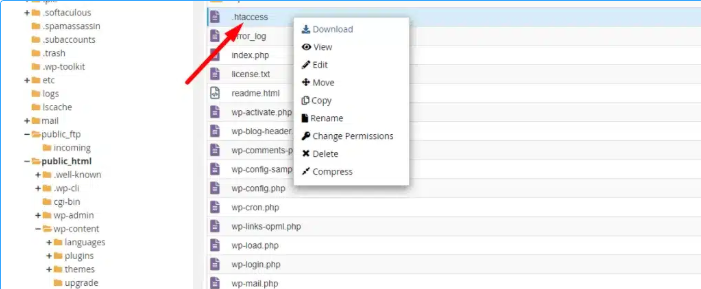
Tải lại website → nếu hết lỗi → nguyên nhân là do .htaccess
Khôi phục .htaccess WordPress mặc định:
Vào Settings → Permalinks → Save Changes
hoặc tự tạo file với nội dung mặc định của WordPress.
Bước 3: Tăng giới hạn bộ nhớ PHP
Nhiều website WordPress lỗi 500 do thiếu RAM PHP:
Trong wp-config.php:
Trong php.ini hoặc .user.ini:
Qua cPanel: vào mục Select PHP Version hoặc MultiPHP INI Editor.
Nếu không có quyền chỉnh → liên hệ hosting.
Bước 4: Tắt plugin & theme WordPress
Tắt plugin:
• Nếu vào được wp-admin → disable tất cả plugin.
• Nếu không vào được:
→ Đổi tên thư mục wp-content/plugins thành plugins_disabled.
Sau đó bật lại từng plugin để xác định plugin lỗi.
Tắt theme:
Đổi tên thư mục theme đang dùng, WordPress sẽ tự chuyển sang theme mặc định.
Bước 5: Kiểm tra quyền file và thư mục
• Thư mục: 755
• File: 644
• wp-config.php: 400 – 640
Sai CHMOD có thể khiến server không đọc được file.
Bước 6: Kiểm tra phiên bản PHP
Một số plugin chỉ hoạt động từ PHP 8.x trở lên hoặc ngược lại.
Trong cPanel → Select PHP Version → thử phiên bản khác
(đừng quên backup trước khi đổi).
Bước 7: Tải lại core WordPress
-
Tải WordPress mới từ wordpress.org
-
Xóa folder: wp-content và file wp-config-sample.php trong bộ cài
-
Upload toàn bộ file còn lại lên website (ghi đè)
-
Tải lại trang kiểm tra
Cách này sửa lỗi do file core bị hỏng.
Bước 8: Khôi phục từ bản backup
Nếu lỗi phát sinh sau khi cập nhật plugin/theme hoặc sửa code → restore bản sao lưu trước đó.
Bước 9: Bật hiển thị lỗi PHP
Trong hosting → bật Display Errors để xem lỗi chi tiết (nhớ tắt lại sau khi tìm xong lỗi).
Bước 10: Liên hệ hosting
Nếu thử mọi cách vẫn không khắc phục được → yêu cầu hỗ trợ kỹ thuật.
Cách phòng ngừa lỗi 500 trong tương lai
• Cập nhật WordPress, plugin, theme thường xuyên
• Chỉ dùng plugin/theme chính hãng, uy tín
• Theo dõi CPU, RAM máy chủ
• Sao lưu website định kỳ
• Đảm bảo quyền file đúng chuẩn
• Sử dụng hosting chất lượng, ổn định