Những điểm chính
• Khái niệm Terminal: Là phần mềm hoặc giao diện dòng lệnh giúp người dùng nhập lệnh để tương tác với hệ điều hành.
• Vì sao Terminal phổ biến: Terminal mang lại tốc độ cao, kiểm soát sâu, hỗ trợ tự động hóa và sử dụng ít tài nguyên.
• Công cụ hỗ trợ Terminal: MacOS, Linux, Windows đều tích hợp sẵn hoặc hỗ trợ nhiều ứng dụng Terminal.
• Cách sử dụng Terminal: Mở Terminal → nhập lệnh → hệ thống xử lý và trả về kết quả.
• Lợi ích khi dùng Terminal: Tăng tốc thao tác, tiết kiệm tài nguyên, hầu như không giới hạn chức năng như GUI.
• Phân biệt Terminal – GUI – CLI: Nắm rõ sự khác nhau giữa ba khái niệm để hiểu đúng vai trò của Terminal.
Terminal là gì?
Terminal là một phần mềm hoặc cửa sổ dòng lệnh giúp người dùng thao tác trực tiếp với hệ điều hành bằng các câu lệnh văn bản. Thay vì dùng chuột và giao diện đồ họa, bạn chỉ cần nhập lệnh để hệ thống thực thi và trả về kết quả ngay trong cửa sổ Terminal.
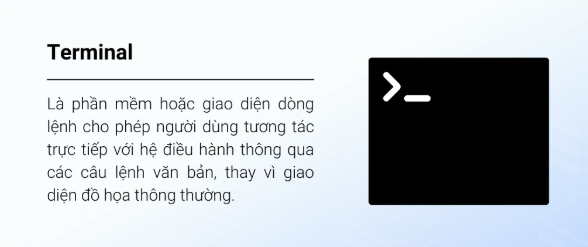
Trên macOS và Linux, Terminal được cài sẵn và sử dụng rộng rãi bởi lập trình viên, quản trị viên hệ thống hoặc người cần thao tác nhanh và sâu. Terminal hỗ trợ quản lý tệp, cài đặt phần mềm, cấu hình thiết bị, làm việc với server và tự động hóa nhiều tác vụ phức tạp mà GUI không đáp ứng được.
Vì sao Terminal ngày càng được sử dụng phổ biến?
Terminal sở hữu nhiều ưu điểm vượt trội khiến nó ngày càng được ưa chuộng:
• Tốc độ thao tác vượt trội
Người dùng có thể chạy hàng loạt lệnh liên tục, quản lý hệ thống, xử lý nhiều tác vụ phức tạp chỉ trong vài giây mà không cần di chuột qua nhiều cửa sổ.
• Kiểm soát hệ thống chuyên sâu
Terminal cho phép truy cập đến những khu vực mà giao diện đồ họa không hỗ trợ. Nhờ đó, việc cấu hình hệ thống, tối ưu hiệu suất hay xử lý sự cố diễn ra nhanh và hiệu quả hơn.
• Miễn phí và mã nguồn mở
Phần lớn Terminal là phần mềm miễn phí, mở nguồn, dễ tùy biến và không yêu cầu bản quyền.
• Hỗ trợ tự động hóa
Người dùng có thể tạo các script để tự động hóa nhiệm vụ lặp lại như cài đặt ứng dụng, xử lý dữ liệu, sao lưu,… tiết kiệm rất nhiều thời gian.
• Sử dụng ít tài nguyên
Không như GUI phải render hình ảnh, Terminal hầu như không tốn tài nguyên CPU và RAM, phù hợp cả với server và thiết bị cấu hình thấp.
• Tương thích đa nền tảng
Có mặt trên Windows, Linux, macOS, WSL… giúp người dùng chuyển đổi môi trường làm việc thuận tiện.
• Giúp nâng cao kỹ năng chuyên môn
Thành thạo Terminal là kỹ năng quan trọng cho lập trình viên, quản trị viên hệ thống và những người làm việc chuyên sâu với công nghệ.
Những công cụ hỗ trợ Terminal trên các hệ điều hành
MacOS
• Có sẵn ứng dụng Terminal trong Utilities
• Hỗ trợ bash, zsh và nhiều shell khác
Windows
• Command Prompt, PowerShell
• Windows Terminal (hiện đại hơn)
• Hỗ trợ Git Bash, Cygwin và WSL để chạy lệnh Linux
Linux
• Terminal được tích hợp mặc định
• Nhiều chương trình khác nhau: gnome-terminal, konsole, xterm…
• Hỗ trợ đa dạng shell như bash, zsh, fish
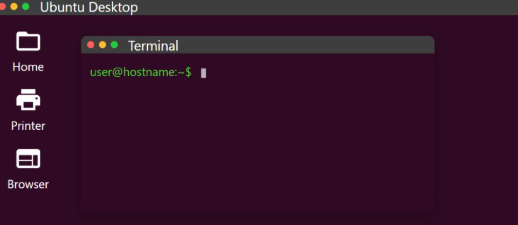
Công dụng của Terminal
Terminal cho phép:
• Điều hướng thư mục (cd)
• Xem danh sách file (ls)
• Tạo, xóa, di chuyển file/thư mục (touch, mv, rm…)
• Cài đặt, cập nhật và gỡ phần mềm
• Kiểm tra trạng thái hệ thống
• Quản lý quyền truy cập
• Khởi chạy chương trình
• Vận hành dịch vụ mạng
• Biên dịch và chạy mã nguồn
• Viết và chạy script để tự động hóa quy trình
Ngoài ra, Terminal còn là công cụ không thể thiếu trong việc quản lý máy chủ và môi trường lập trình.
Tại sao bạn nên sử dụng Terminal?
• Tốc độ nhanh hơn GUI nhiều lần
• Không tốn tài nguyên hệ thống
• Xử lý được nhiệm vụ mà GUI không hỗ trợ
• Tự động hóa công việc với script
• Quan trọng trong lập trình, DevOps, quản trị hệ thống
• Giúp hiểu sâu về hệ điều hành và cấu trúc máy tính
Nói cách khác: sử dụng Terminal = thao tác chính xác + nhanh + chuyên nghiệp.
Phân biệt Terminal – GUI – CLI
|
Tiêu chí |
Terminal |
GUI |
CLI |
|
Định nghĩa |
Cửa sổ/app dùng để truy cập CLI |
Giao diện thao tác bằng hình ảnh, nút bấm |
Hệ thống lệnh dạng văn bản |
|
Cách sử dụng |
Nhập lệnh và nhận kết quả |
Nhấp chuột, kéo thả |
Nhập lệnh với cú pháp chính xác |
|
Người dùng |
Lập trình viên, quản trị viên |
Người dùng phổ thông |
Chuyên gia, người hiểu hệ thống |
|
Khả năng kiểm soát |
Cao |
Trung bình |
Rất cao |
|
Tự động hóa |
Có, dùng script |
Không |
Có |
|
Tài nguyên |
Rất nhẹ |
Nặng do xử lý đồ họa |
Rất nhẹ |
|
Mức độ khó |
Trung bình |
Dễ |
Khó hơn |